
Wi-Fi图标格数少、密码验证失败和已经连上却不能上网,需要检查的方向并不一样。如果一开始就恢复路由器出厂,不但可能没解决问题,还会把原有宽带和无线设置一起打乱。
先用两次交叉测试缩小范围
让另一台设备连接同一个Wi-Fi,再让这台iPhone连接另一个可靠网络。前者帮助判断是否所有设备都受影响,后者帮助判断问题是否跟着手机走。
如果家中所有设备都无法上网,应先看光猫、路由器和宽带连接;如果只有某个角落表现差,可以先靠近路由器测试。覆盖不足和手机故障,不能只凭一个页面转圈就区分。
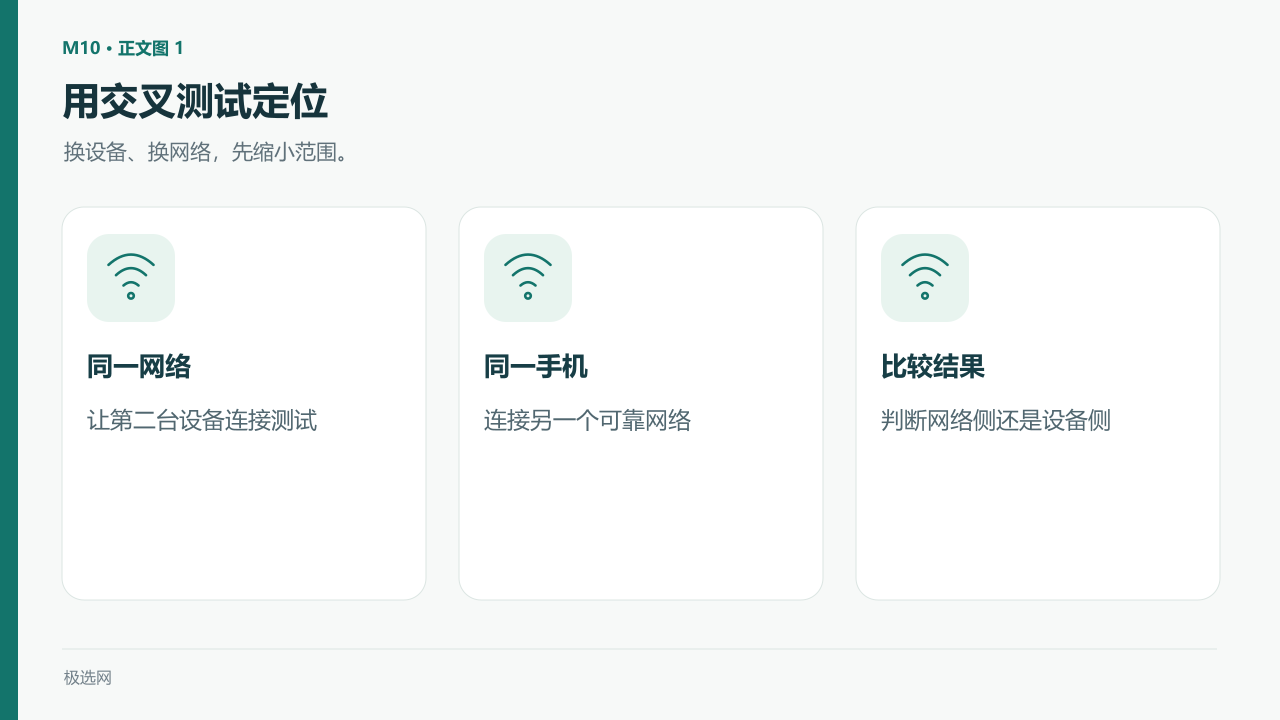
用交叉测试定位|换设备、换网络,先缩小范围。
密码错误、信号弱和无互联网,分别看
提示密码错误时,核对连接的网络名称,避免误连名称相似的访客网络。信号较弱时,先改变位置、减少明显遮挡,再观察是否稳定。
已经连接却无互联网,则要检查网络本身和是否存在需要登录的公共网络页面。切换几个不同网站或应用,也能避免把单一服务故障误认为整条网络断了。
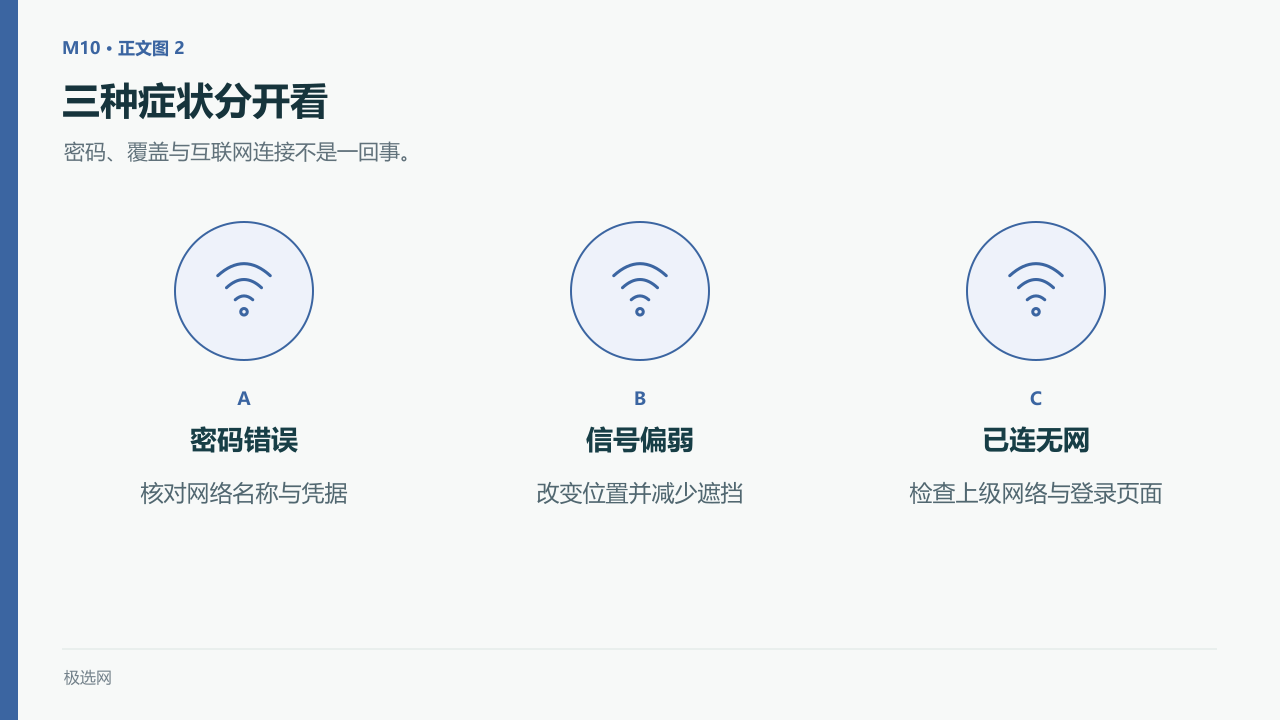
三种症状分开看|密码、覆盖与互联网连接不是一回事。
先重启和更新,不急着清空配置
确认飞行模式与Wi-Fi状态正常后,可以按正常流程重启手机和自家路由器。操作路由器前留意是否会中断家人的会议、摄像头或其他设备连接。
路由器固件与手机系统也值得检查,但更新应选择官方途径,并保证供电与必要备份。公司、学校或酒店网络的配置问题,应交由管理员处理,不要自行尝试改动其设备。
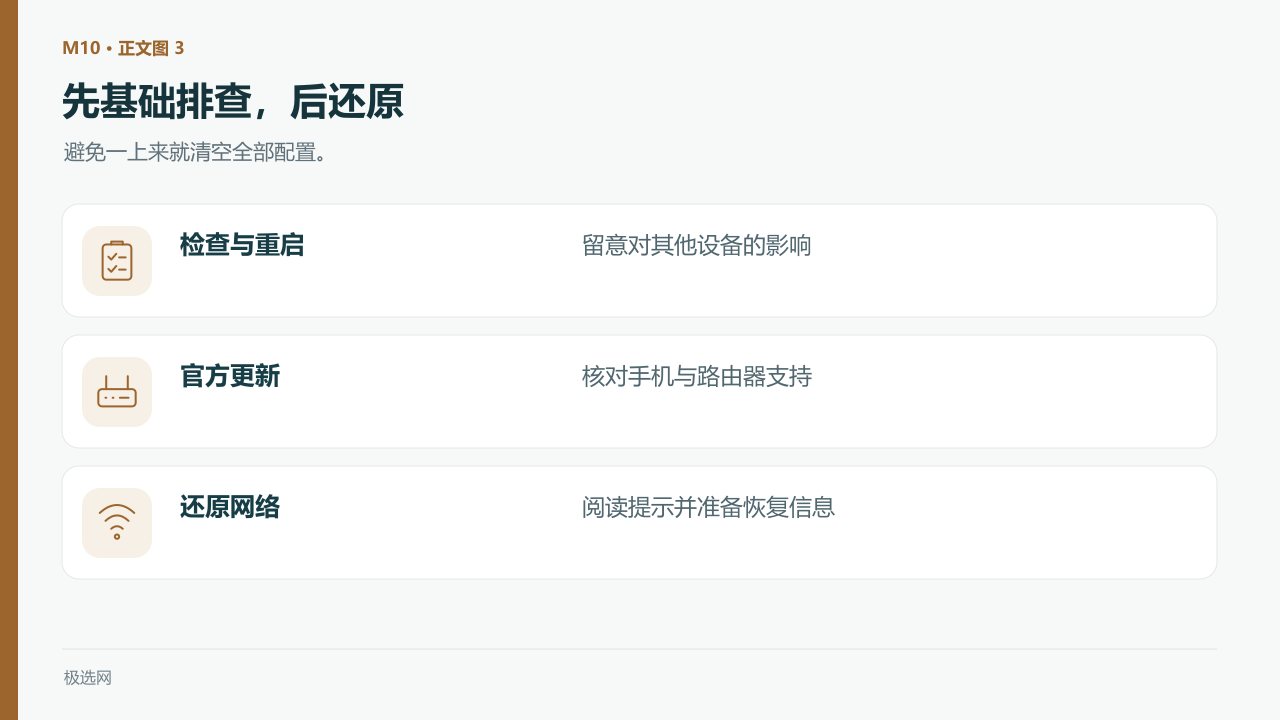
先基础排查,后还原|避免一上来就清空全部配置。
还原网络设置放在后面
当问题明确局限于手机、基础排查没有效果时,再查看Apple建议的网络还原方法。操作前阅读确认提示,准备好需要重新输入的Wi-Fi信息,并确认特殊网络配置是否需要管理员协助恢复。
不要把“还原网络设置”和“抹掉所有内容”混淆,更不要为了信号弱直接抹机。若手机在多个正常网络下都无法连接,或Wi-Fi功能异常无法开启,应携带交叉测试结果联系服务。
排查的目标是找到故障所在,而不是一次把所有设置恢复默认。每做一步就测试一次,通常更容易留下有用线索。
参考资料
资料核查日期:2026年11月6日。

评论(0)