
资料解读,非实测。资料核查日期:2026 年 10 月 24 日;功能及设备支持以微软后续更新与实际推送为准。
文章摘要: 微软近期公布了 Windows 11 照片应用的新版本,重新设计了照片库、编辑器和图片查看器,并改进了 AI 去除杂物、照片搜索、HEIC 和 WebP 编辑等功能。不过,新版本目前仍在分阶段推出,部分 AI 功能存在设备限制。
很多人平时在电脑上查看照片,使用最多的可能就是 Windows 自带的照片应用。
双击打开图片,偶尔裁剪一下尺寸,或者调整亮度,然后关闭窗口。对于普通用户来说,这款软件似乎没有太多存在感。
但如果你经常整理手机照片,尤其是使用 iPhone 拍照,再把照片传到 Windows 电脑上处理,就会发现事情并不总是那么简单。
照片分散在不同文件夹,HEIC 格式需要考虑兼容性,修图又得打开其他软件。有时候只是想从几千张照片里找到去年旅行时拍的一张图片,也得翻找半天。
微软最近公布的 Windows 11 照片应用改版,正是希望改善这些日常体验。
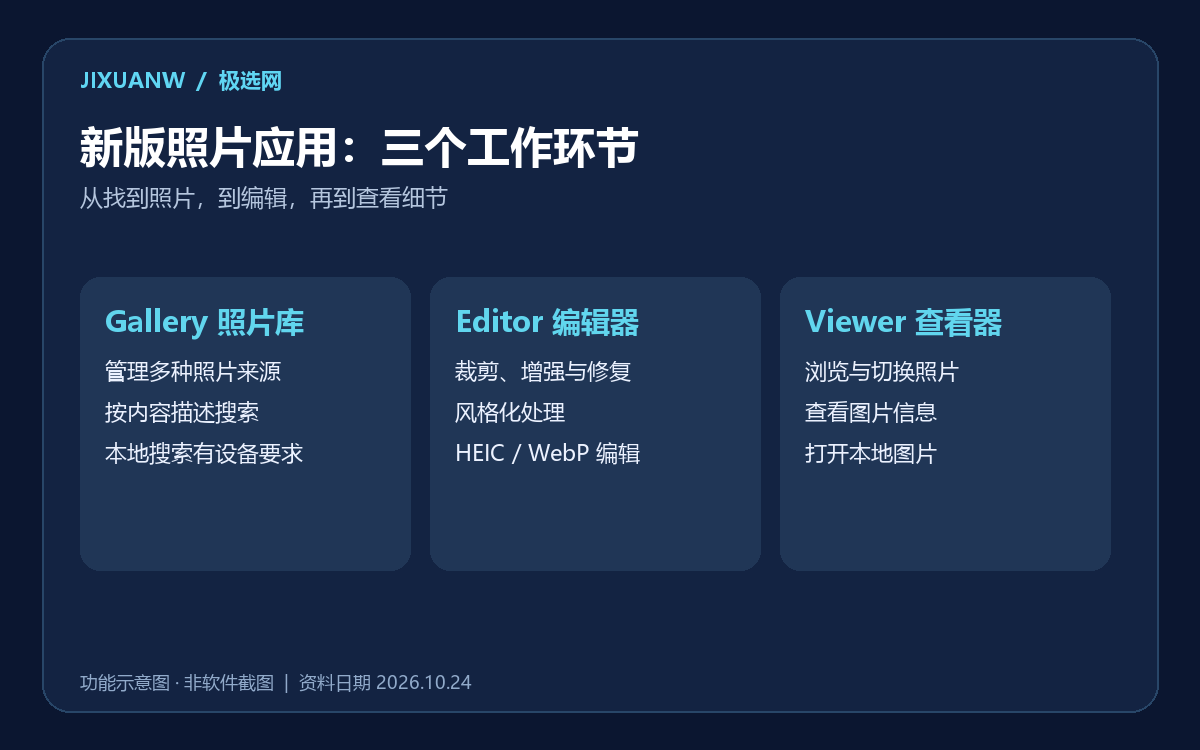
根据微软于 2026 年 10 月 15 日发布的公告,新版本重新设计了照片库 Gallery、编辑器 Editor 和查看器 Viewer,并进一步加入智能搜索与图片处理能力。
不过需要先说明:新体验首先面向 Windows Insider 预览体验成员推出,微软计划在 2026 年晚些时候逐步扩大到普通 Windows 11 用户。 因此,目前没有看到新界面,并不一定是电脑出了问题。
一、照片管理终于不再局限于本地文件夹
新版照片应用首先改变的是照片的管理方式。
过去,我们习惯按照文件夹查找照片:手机导入的照片放在一个目录,相机照片放在另一个目录,网盘里的图片又需要单独寻找。
新版 Gallery 希望把这些分散的照片集中展示。
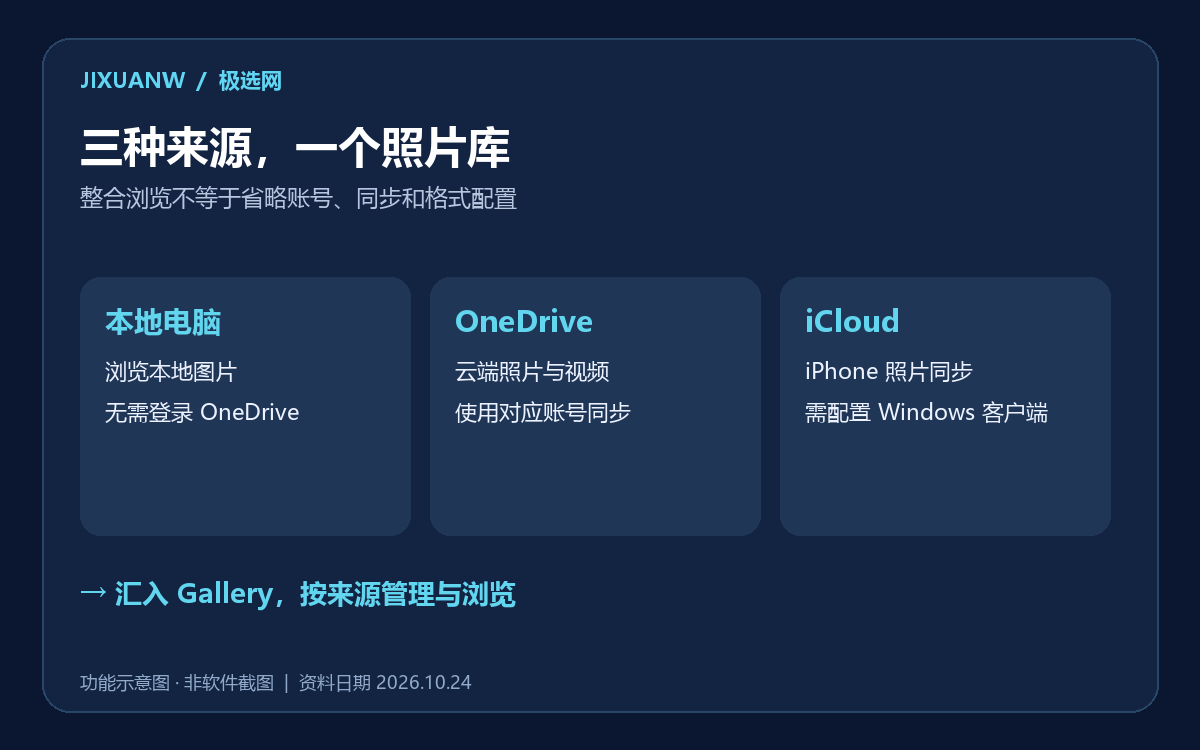
根据微软介绍,照片库可以整合电脑本地、OneDrive 和 iCloud 中的照片与视频,让用户在同一个界面中浏览。
这里有一点容易被误解:iCloud 整合并不是这次才首次出现的功能。 Windows 照片应用此前已经支持相关集成,这次主要是重新设计了照片库,并改善跨来源浏览、搜索和管理体验。
对于同时使用 iPhone 和 Windows 电脑的人来说,这个方向比较实用。
例如,你可以在 Windows 电脑上查看通过 iCloud 同步的手机照片,不必每次都通过数据线手动导入。
当然,前提是已经正确配置 iCloud for Windows,并允许相应的照片同步功能。
如果你不使用云端照片服务,也不必担心。微软明确表示,照片应用仍然支持直接浏览本地图片,不要求用户必须登录 OneDrive。
二、找照片不一定要记住文件名
对于照片数量比较多的用户,搜索功能可能比界面变化更重要。
假设你想找一张几个月前拍摄的海边照片,但不记得拍摄日期,也不知道文件保存在哪里。
传统方式往往只能按照时间或文件夹逐一查找。
微软介绍,新版 Gallery 支持使用自然语言描述照片内容。例如搜索“海边日落”这样的场景描述,帮助用户找到相关图片。
不过,这项能力存在明确的适用条件。
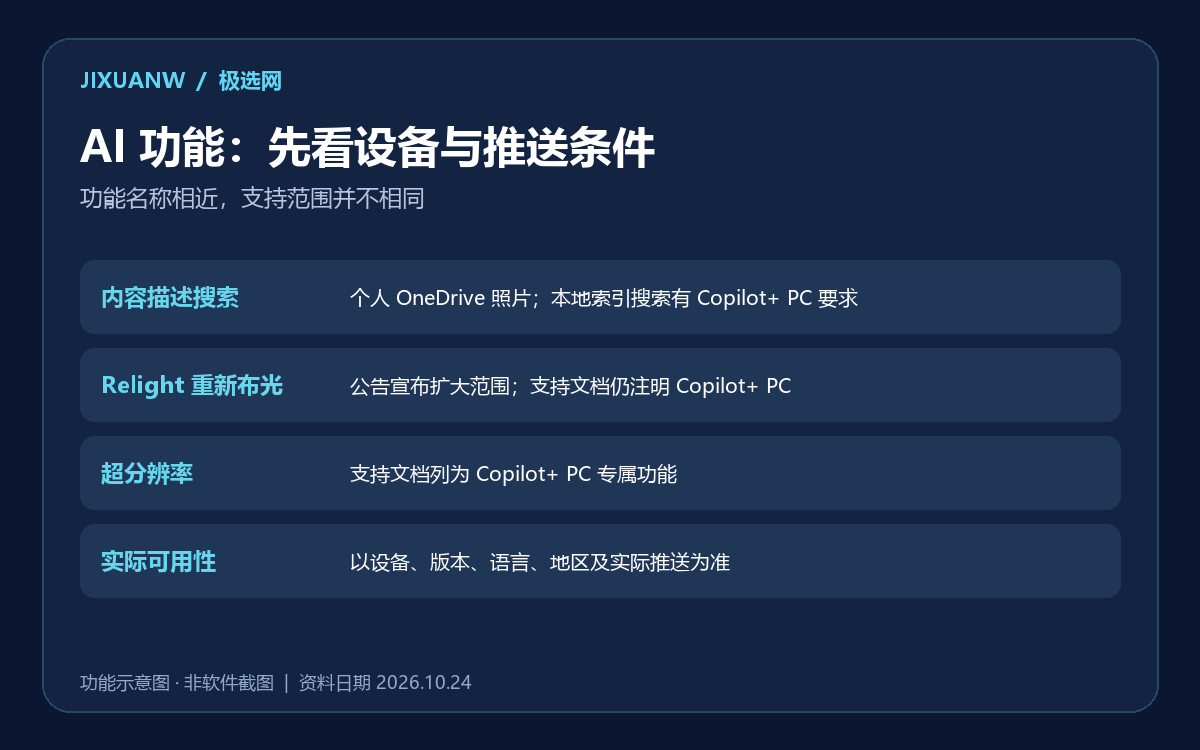
微软支持文档指出,个人 OneDrive 照片可以使用基于内容描述的搜索;对于保存在电脑本地、已经建立索引的图片,自然语言搜索需要符合相应的设备要求,其中包括 Copilot+ PC 的支持条件。
因此,不能简单理解为“任何 Windows 11 电脑都能直接用 AI 搜索全部本地照片”。
另外,搜索支持的语言、图片格式和索引范围也可能存在限制。实际使用前,应查看当前设备的功能说明。
三、照片编辑器重做,日常修图更方便
除了照片管理,这次更新另一个值得关注的部分是编辑器。
微软使用 WinUI 3 重新构建了照片编辑界面,将主要工具划分为裁剪、增强、修复和风格化四类。
这种设计比较容易理解。
如果只是调整照片构图,可以使用裁剪工具;如果照片太暗或者色彩不理想,可以进入增强工具;如果画面里出现了不想保留的杂物,则可以使用修复功能。
对于普通用户来说,最大的意义不是增加了多少专业参数,而是一些常见的图片处理工作,可以直接在系统自带应用中完成。
微软还表示,新版编辑器在其受控测试环境中的启动速度提升约 25%。不过,这属于官方测试结果,实际速度仍然取决于电脑配置、应用版本和使用环境。
AI 去除杂物有什么用?
例如,你拍了一张旅行照片,画面主体很满意,但旁边恰好出现一个垃圾桶。
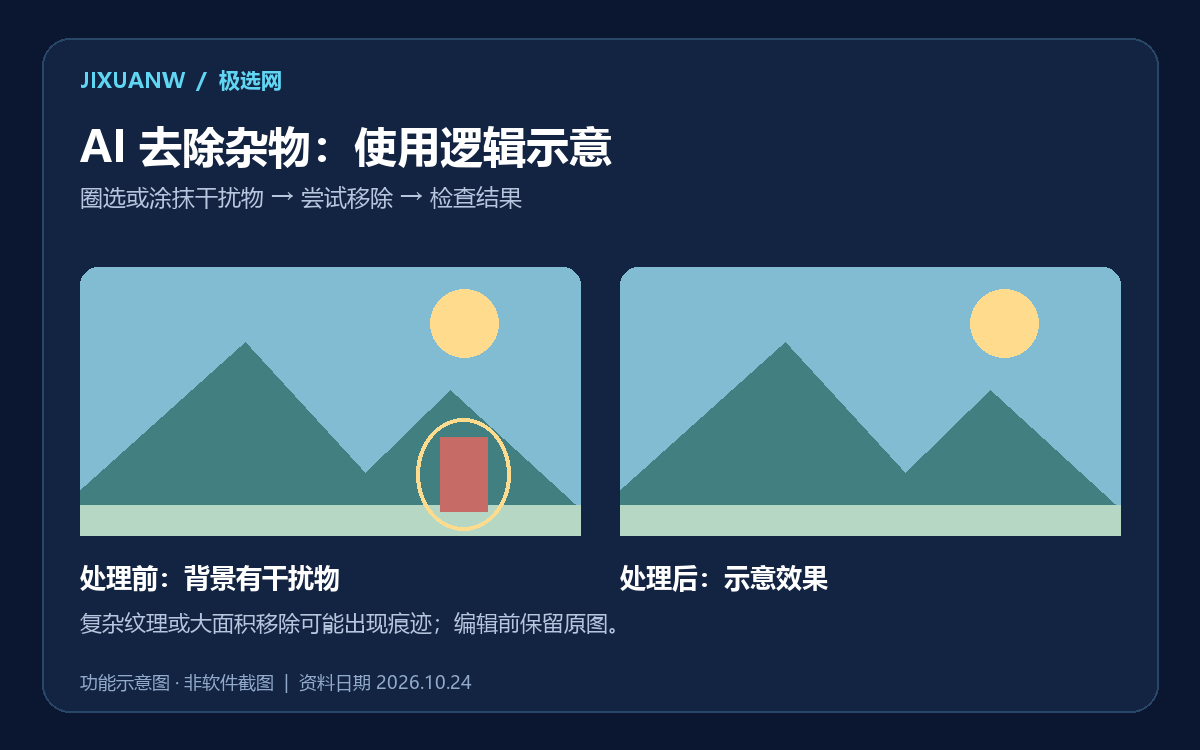
在支持该功能的版本中,可以通过修复工具圈选或涂抹不需要的对象,让软件尝试移除它。
这类功能适合处理背景中的小型干扰物。
但如果需要移除的对象占据画面很大面积,或者背景纹理非常复杂,处理结果仍然可能出现不自然的痕迹。
所以,AI 修图更适合作为辅助工具,而不是保证每次都能完美修复照片的万能按钮。
四、iPhone 拍摄的 HEIC 照片,编辑起来更方便了
如果你使用 iPhone 拍照,又经常在 Windows 电脑上处理照片,那么 HEIC 格式值得特别关注。
HEIC 是苹果设备常用的高效率图像格式之一。
它能够在一定条件下以较高的压缩效率保存照片,但跨设备处理时,需要相应的软件和系统支持。
微软此次介绍,新版照片编辑器支持编辑并以原格式保存 HEIC 和 WebP 图片,同时改进了 HDR 照片的编辑体验。
这意味着,对于已经具备相应格式支持的设备,用户可以减少部分额外转换格式的操作。
不过,这并不意味着所有电脑都不再需要考虑图像编解码组件或兼容性问题。
如果打开 HEIC 图片仍然遇到错误,应先检查照片应用、系统以及相关格式支持组件,而不是直接认定照片文件已经损坏。
对于需要保存原始照片的用户,还有一个建议:编辑之前先保留原文件副本。
尤其是旅行照片、家庭照片或者工作素材,最好不要把唯一一份原图直接用于不可逆的处理。
五、普通 Windows 11 电脑也能使用 AI 修图吗?
这是此次更新中最容易产生误解的地方。
微软在 10 月 15 日的公告中提到,正在把 Relight(重新布光)功能扩展到所有 Windows 11 设备。
这项功能允许用户在照片中调整模拟光源的位置、颜色和强度,以改善照片的照明效果。
不过,截至 2026 年 10 月 24 日查阅时,微软现有的 Relight 支持页面仍将该功能描述为 Copilot+ PC 专属功能。
这说明新功能的扩展计划与现有支持文档之间,可能存在更新进度上的差异。
因此,现阶段更准确的说法是:微软已经宣布扩大 Relight 的设备支持范围,但具体电脑何时能够使用,应以实际推送和最新官方支持要求为准。
另外,Relight 与超分辨率等功能也不能混为一谈。微软目前仍将照片超分辨率功能列为 Copilot+ PC 专属能力。
如果你购买电脑的主要目的只是简单修图,不建议仅凭这些功能宣传就急着换机。
六、怎样检查自己的电脑有没有获得新版照片应用?
如果你正在使用 Windows 11,可以先检查照片应用是否存在更新。
操作并不复杂。
打开电脑中的 Microsoft Store(微软应用商店),进入应用更新相关页面,检查是否有可用更新。
如果发现照片应用存在新版本,可以按照商店提示进行更新。
但这里要注意:应用已经更新到当前可获得的最新版本,并不代表一定已经获得微软在 10 月 15 日公布的全部新功能。
因为新版本仍处于分阶段推出过程中,普通用户可能需要继续等待。
另外,部分功能与设备硬件、账户类型、系统语言及所在地区有关。即使两台电脑安装了相同版本的 Windows 11,实际看到的功能也可能不同。
不建议为了提前体验某个新功能,就随意下载安装来源不明的照片应用安装包。
优先使用系统自带的更新渠道,通常更加稳妥。
七、这次更新值得期待,但没必要为了它换电脑
从目前公布的信息来看,新版 Windows 11 照片应用最有价值的变化,并不只是增加了 AI 功能。
它试图把照片管理、搜索、查看和简单编辑整合到一个更统一的使用流程中。
对于经常使用 iPhone 和 Windows 电脑的用户,跨设备照片管理值得关注。
对于普通办公用户,更方便的裁剪、格式处理和图片查看功能,可能比复杂的 AI 特效更实用。
对于摄影爱好者,新版编辑器可以承担部分日常处理任务,但并不能因此直接替代专业图像编辑软件。
至于是否需要购买 Copilot+ PC,则应该结合自己的实际用途判断。
如果现在的电脑运行流畅,只是偶尔查看照片、裁剪图片,完全没有必要因为照片应用改版而提前换机。
更合理的做法是等待功能逐步开放,看看它们是否真正解决了自己的问题。
一款系统自带应用的价值,最终不取决于它加入了多少 AI 功能,而取决于能否让日常操作变得更简单。
这或许才是此次 Windows 照片应用改版最值得关注的地方。
资料来源与日期说明
本文依据下列微软公告与支持文档整理,核查日期为 2026 年 10 月 24 日。公告公布日期为 2026 年 10 月 15 日。本文未开展设备实测;本文配图均为极选网制作的功能示意图,非软件截图。
- Meet the new Photos app on Windows 11(2026 年 10 月 15 日)
- Browse and manage your photos on Windows
- Relight in Photos
- Super resolution in Photos
- Get updates for apps and games in Microsoft Store

评论(0)