
路由器升级固件前要做的 3 件事,其实都不是技术活:备份现有配置、把宽带账号记下来、确认升级过程中不会断电。固件升级本身通常几分钟就结束,难的是万一失败,能不能在半小时内让全家恢复上网。
升级前:先把能恢复的东西存下来
进管理页面找配置备份或导出配置,把当前设置存一份到电脑上。再拿笔记下几项关键信息:宽带账号与密码、上网方式、无线名称与密码、有没有设过端口转发或固定地址分配。恢复出厂会把这些都清掉,事后凭印象重填最容易漏一项。
然后确认固件文件与型号完全对应。同一品牌不同硬件版本用的固件经常不通用,文件名差一个字母也不行。型号对不上就别升,这一步没有「试试看」的余地。
升级中:别断电、别重启、别刷第三方
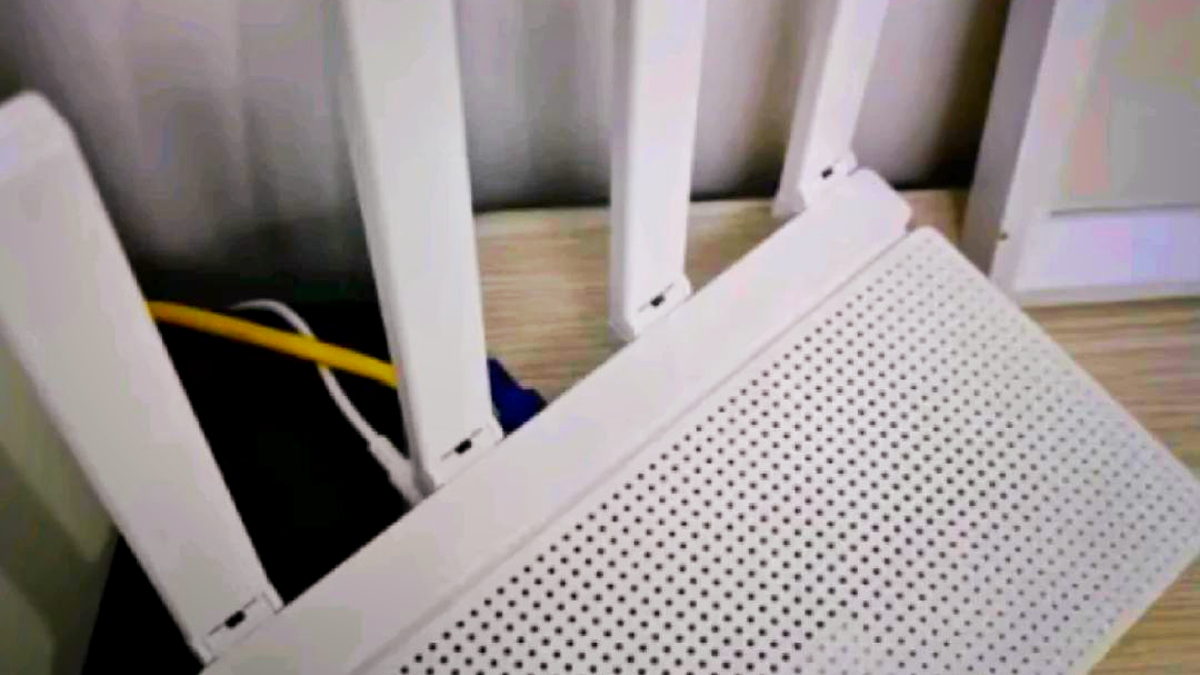
升级过程里保持供电稳定,别顺手拔电源、别重启设备、别在管理页面里来回点。尽量用网线连着操作,比无线稳。这段时间机器可能看起来没反应、指示灯状态异常,属于正常过程,别因为等不及就手动断电。
第三方固件不在讨论范围。它带来的变数远超一次常规升级,出了问题也超出厂商支持的范畴。用官方提供的、与型号匹配的固件,是这件事的边界。
升级后:逐项核对,别只看「能上网」
能打开网页不等于配置都还在。逐项看一遍:宽带拨号是否正常、无线名称和密码有没有变、访客网络与家长控制还在不在、端口转发和固定分配是否保留、固件版本号是不是新版本。前面记下的那份清单,这时候正好拿来对照。
如果发现配置被清空,用备份导入;没有备份就按记下的信息逐项重建。重建顺序建议先让主线路通,再补无线与附加设置,别一次改一堆。
失败时的恢复路径
先别急着判定变砖。断电等一会儿再上电,看指示灯和管理页面能否进入;能进就重新走一次官方升级流程。厂商支持文档里通常会给出该型号的恢复方式与恢复出厂的操作,按型号查,别照搬别的机型。
恢复出厂是最后一步,它会清掉宽带账号和全部无线设置,所以前面那份记录才重要。做完之后先只配最基本的拨号,确认能上网,再慢慢补其他项。
什么时候该找售后
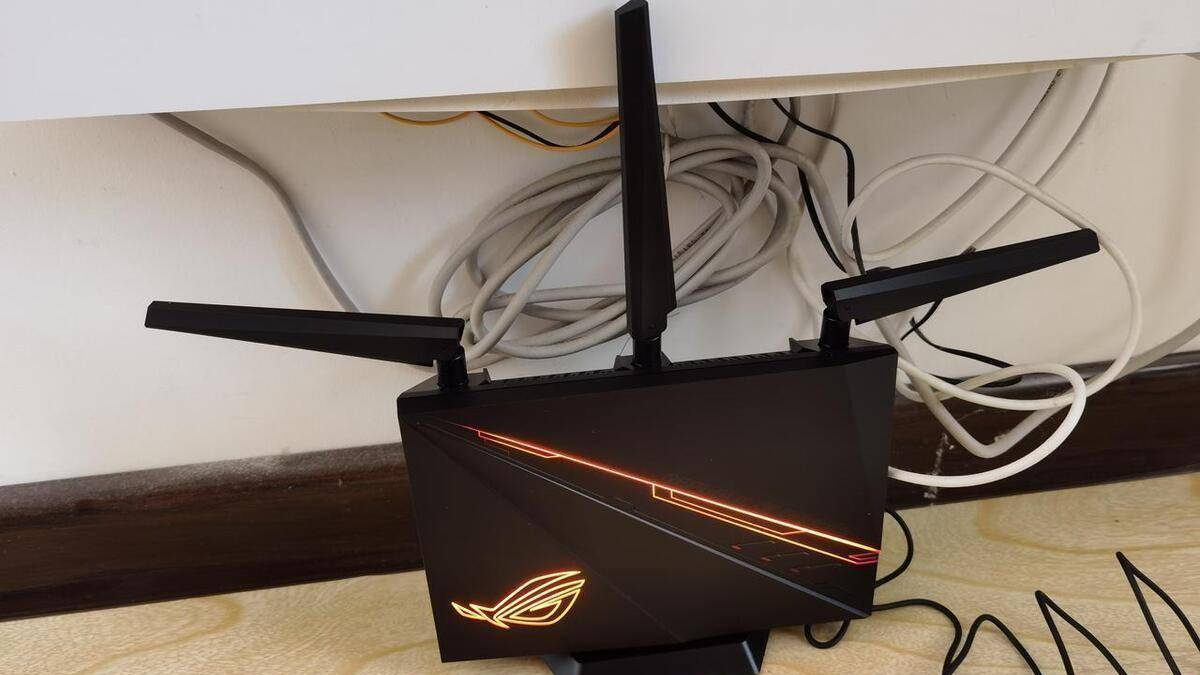
反复上电都进不了管理页面、指示灯一直异常、按官方恢复流程走过一遍仍然无效,就别继续折腾了。把型号、硬件版本、固件文件名、失败时的现象记下来,交给售后比自己短接复位孔靠谱,后者不是常规操作,也不建议自行尝试。
管理页面路径和按钮名称因品牌固件版本而异,以本机说明书和官方页为准。升级前那 3 件事做完,后面这些分支多半用不上。

评论(0)