
拍照提示空间不足,更新系统又要求腾出容量,很多人会先把后台应用全部划掉。但清后台主要涉及应用运行状态,并不能把已经保存的照片、视频和聊天附件变没。想腾出空间,第一步应当是找到真正占容量的内容。
先看谁占空间,再决定删什么
打开“设置—通用—iPhone储存空间”,等待分类和应用列表加载完成。先看照片、视频和大型应用,不要看到“系统数据”较大就急着刷机。
点开某个应用后,比较应用本身与文稿、数据的大小。如果主要是应用程序占空间,卸载可能有效;如果主要是聊天文件或离线视频,单独卸载应用往往达不到预期,需要在应用内部管理这些内容。
可以先处理一批能重新下载的离线电影、播客和地图,再考虑不能重来的家庭照片、工作文件。这种顺序通常比按文件数量逐个删更有效。
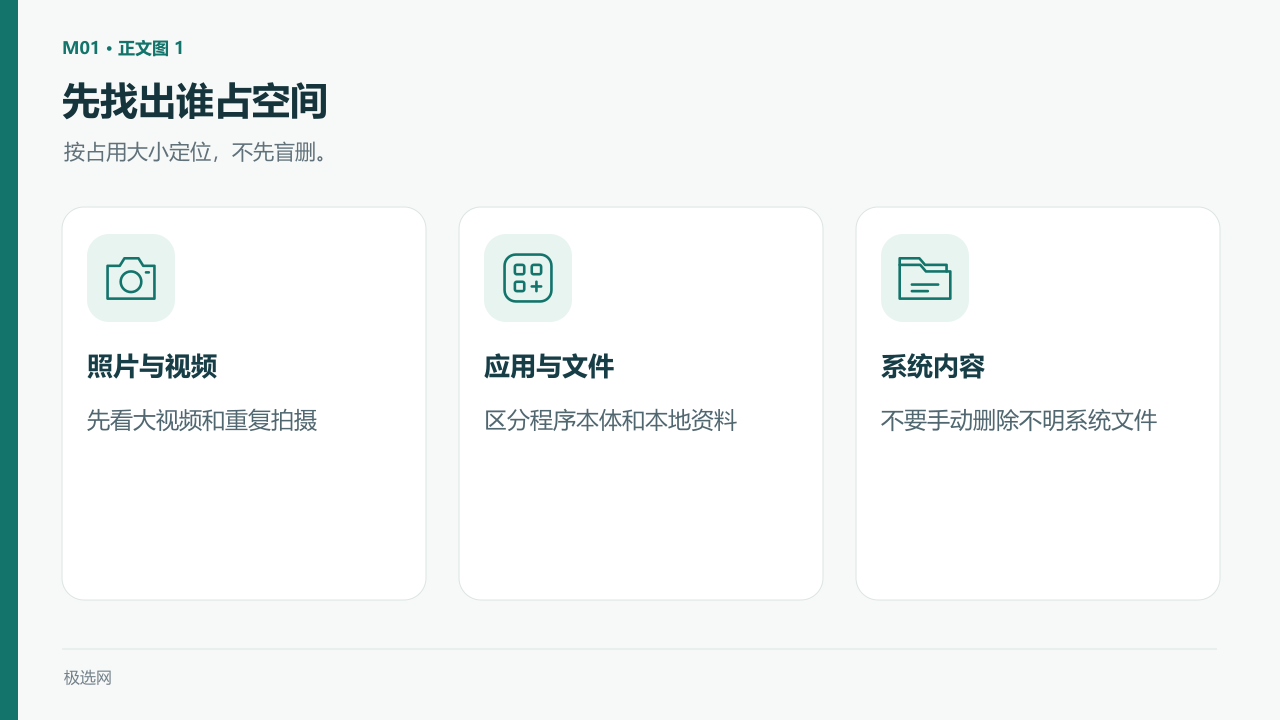
先找出谁占空间|按占用大小定位,不先盲删。
卸载App和删除App,后果不同
在储存空间页面选择“卸载App”,会移除应用程序,保留其文稿与数据;“删除App”则会移除应用及其相关本地数据。对以后还可能使用的应用,可以先考虑卸载,但恢复使用仍取决于该应用能否重新下载等条件。
聊天记录、录音和创作软件项目尤其要谨慎。登录账号不等于所有本地文件都有云端副本。删除前,应确认备份或导出文件能够实际打开,而不只是看到“已上传”三个字。
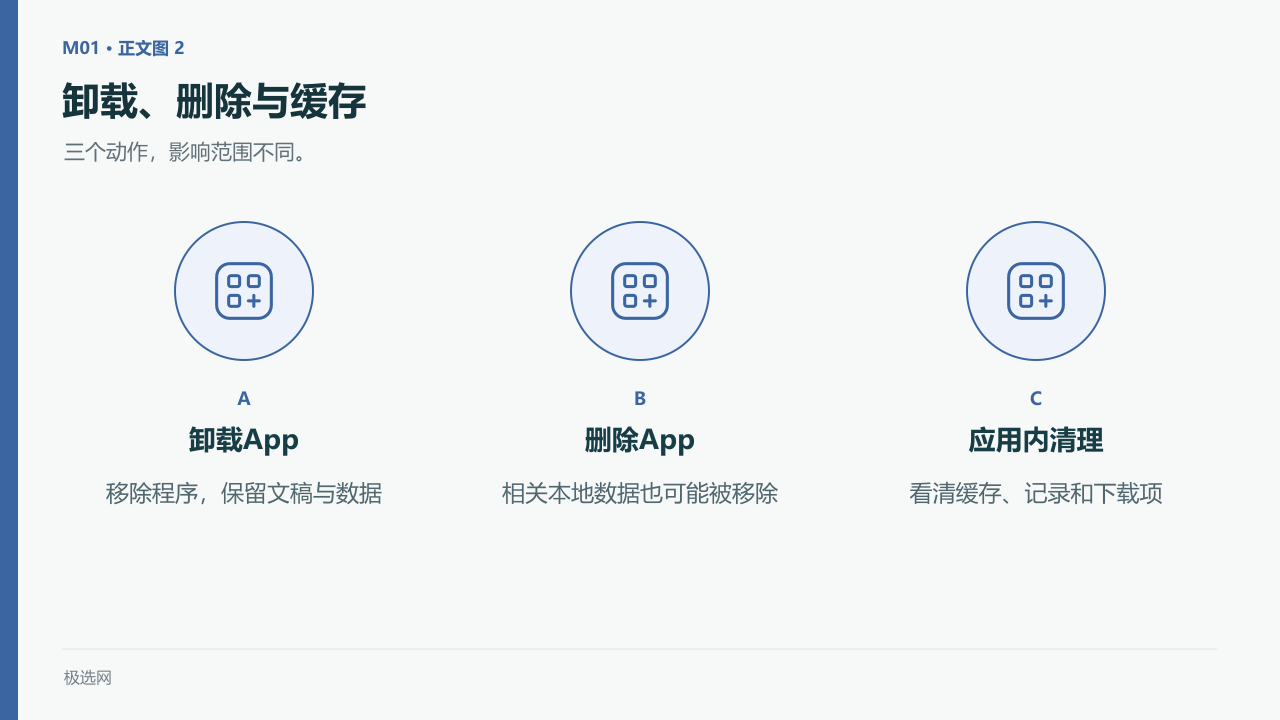
卸载、删除与缓存|三个动作,影响范围不同。
照片和缓存,分别处理
照片多时,先筛长视频、重复拍摄和无用截图。使用云照片同步的人,删除前要弄清同步关系:云端图库不能被简单理解为一个永远不受本机删除影响的保险箱。
缓存则优先通过应用自己的存储管理入口清理。清缓存与删聊天记录是两回事,不要只看按钮颜色就确认。系统管理的一些临时文件也不需要借助陌生“清理神器”强行删除。
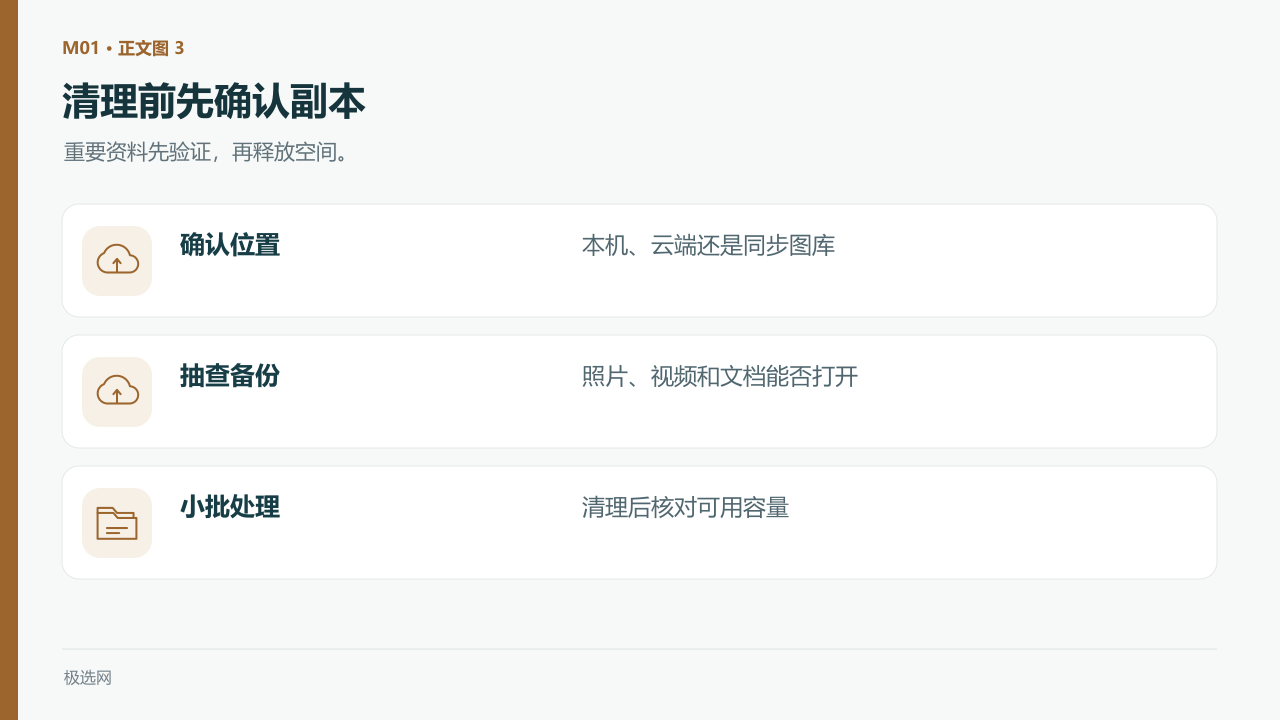
清理前先确认副本|重要资料先验证,再释放空间。
怎样判断这次清理是否有效
清理前后,回到同一个储存空间页面比较可用容量。先完成一项操作,再观察结果,避免连续删除后无法判断哪些文件受到了影响。
如果清理后很快再次告急,就应调整自动下载、视频拍摄与文件归档习惯。容量管理的目标,是让重要资料有去处、可再下载的内容不过度堆积,而不是每周重复一次大扫除。
参考资料
资料核查日期:2026年11月6日。

评论(0)