
华为手机提示空间不足时,“清理缓存”和“清除应用数据”看上去都能腾空间,实际影响却可能很不一样。前者通常处理应用产生的临时内容,后者可能连登录状态、设置和本地文件一起移除。清理前先看清对象,比追求一次释放多少GB更重要。
先确认是存储不足,还是运行不流畅
在设置中搜索“存储”,查看总容量、可用空间与分类占用。不同HarmonyOS、EMUI版本的页面和功能可能不同,应以设备实际显示为准。
照片、视频和安装文件占满存储,与某个应用切换时重新加载,并不是同一个问题。不要因为手机“卡”就把相册全删,也不要把清后台当作扩充存储的办法。
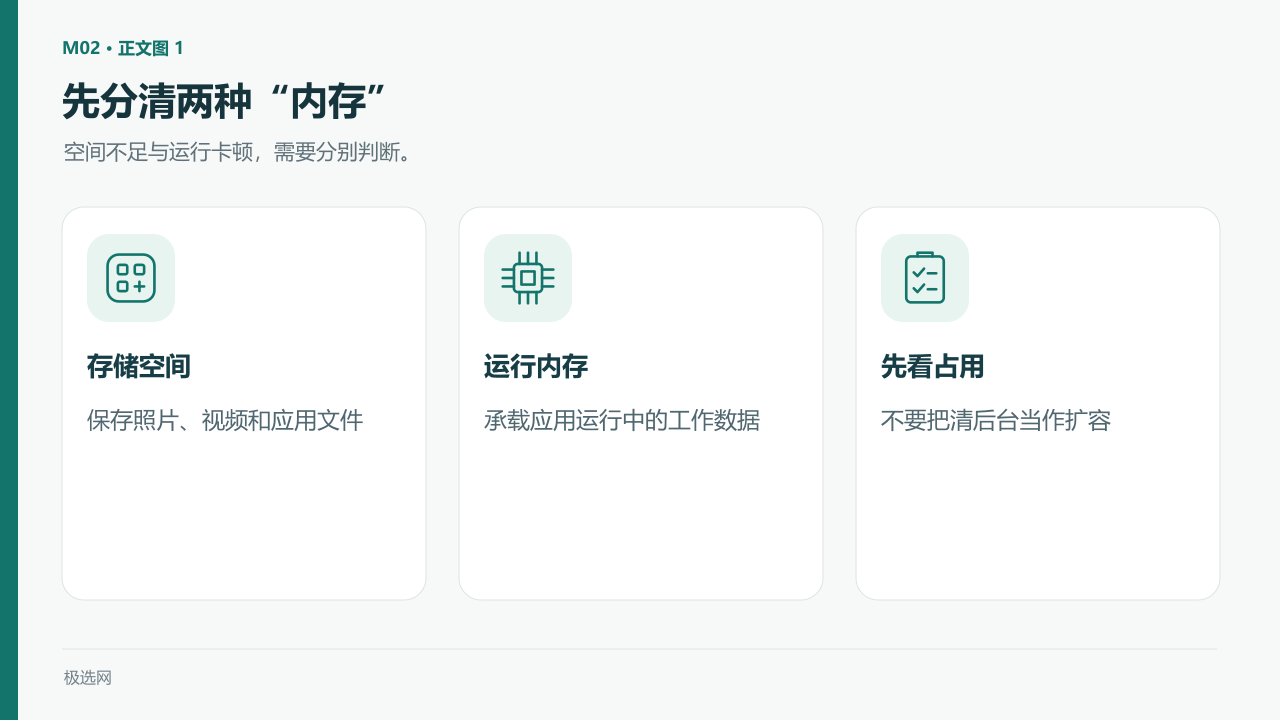
先分清两种“内存”|空间不足与运行卡顿,需要分别判断。
从能确认用途的文件开始
进入系统提供的存储优化或清理入口,先查看大视频、下载文件、安装包和不再使用的应用。每一项建议都应点开确认,尤其是看起来名字陌生、实际属于工作软件的文件夹。
已经安装完成、确认不再需要的独立安装包,可以列入清理对象;未完成的下载和正在使用的离线资源,则应先确认对应应用。不要手动删除无法识别的系统目录。
如果某个聊天应用占用明显较大,优先使用它自己的存储管理功能。按时间、会话或文件类型筛选,比直接清除整个应用的数据更容易控制影响范围。
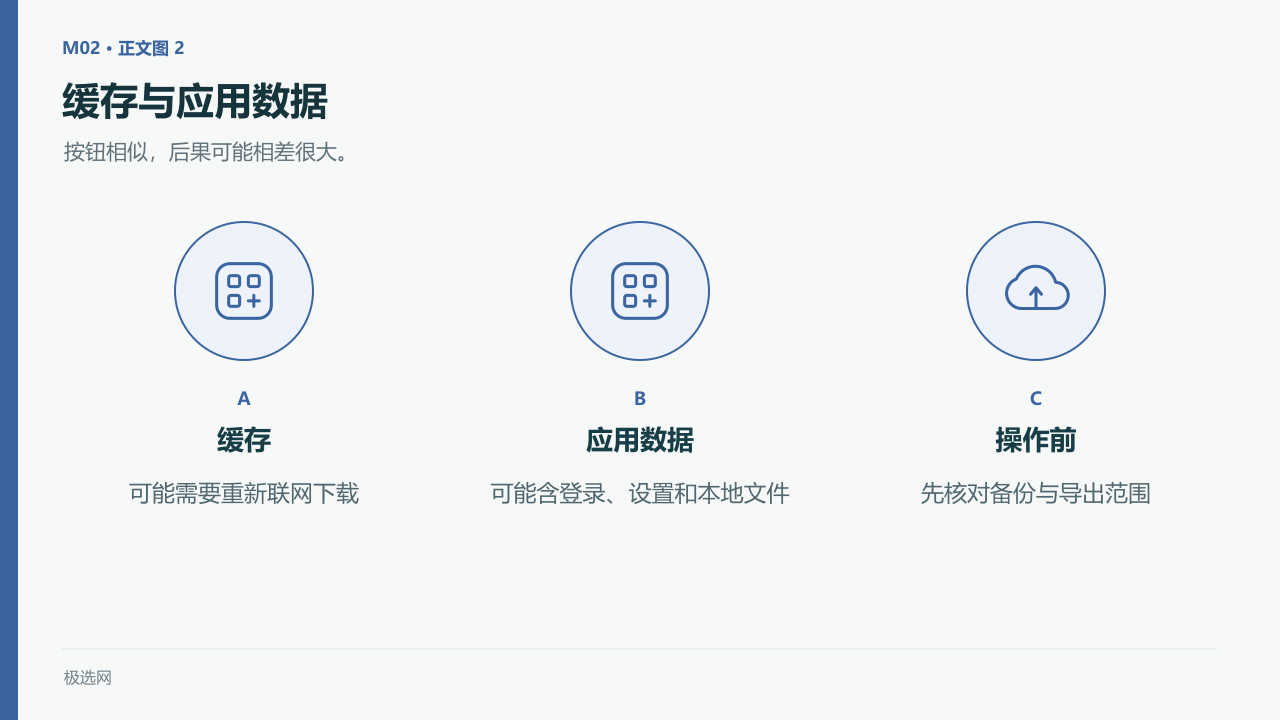
缓存与应用数据|按钮相似,后果可能相差很大。
清缓存,不等于可以放心点所有清理按钮
缓存清除后,应用可能需要重新下载图片、内容或资源,首次打开也可能变慢。它并不是毫无价值的垃圾,只是在空间紧张时,可以选择性移除的部分内容。
“清除数据”“删除数据”等操作则应更谨慎。涉及聊天、笔记、录音和本地文档时,先检查备份范围,再尝试恢复或打开备份文件。云账号存在,并不能证明所有应用数据都已经备份。
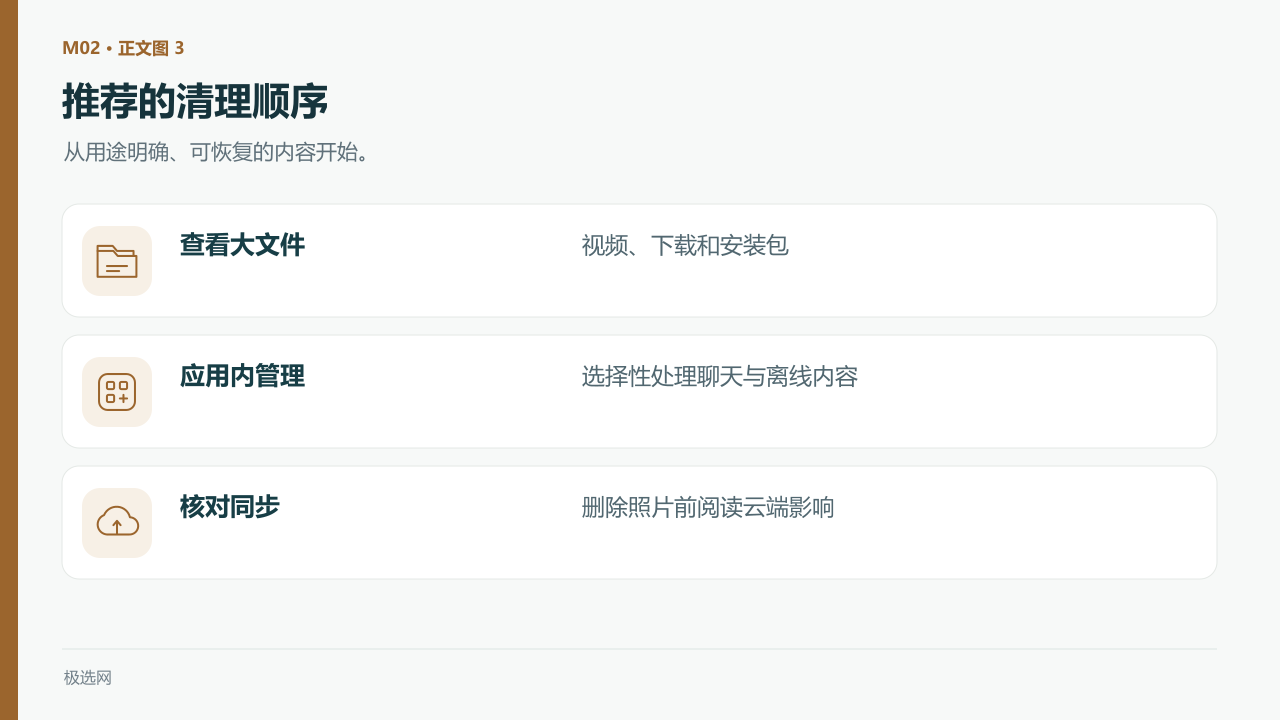
推荐的清理顺序|从用途明确、可恢复的内容开始。
照片清理要把云端关系一起考虑
如果图库开启同步,先核对删除提示是否涉及云端及其他设备。只想释放本地空间的人,应优先查看设备是否提供相应的本地空间优化功能,不要用批量删除来替代。
完成清理后回到存储页面核对变化。若空间仍持续快速增长,可连续几天记录主要应用的占用,找出增长来源,再调整下载和保存习惯。这样比反复点击“一键清理”更有针对性。
参考资料
资料核查日期:2026年11月6日。

评论(0)