
U 盘插上电脑没反应,或者系统提示「无法识别的设备」,按换口、换机、查驱动这 3 步来,先别判它报废。微软对 USB 设备无法识别的错误有专门的说明,排查顺序从换接口、换设备开始,正是成本最低的两步。
第一步:换接口、换设备对照
把 U 盘插到电脑另一个 USB 口,最好换成机箱后面的口;再拿到另一台电脑上试。两次对照能快速分流:换口就好了,是接口或供电问题;换电脑还是不行,才是 U 盘本身的问题。这一步不用装任何软件,却能省下大量无效操作。
微软的说明里,换端口、检查连接就是被列为前置的排查项,思路一致。
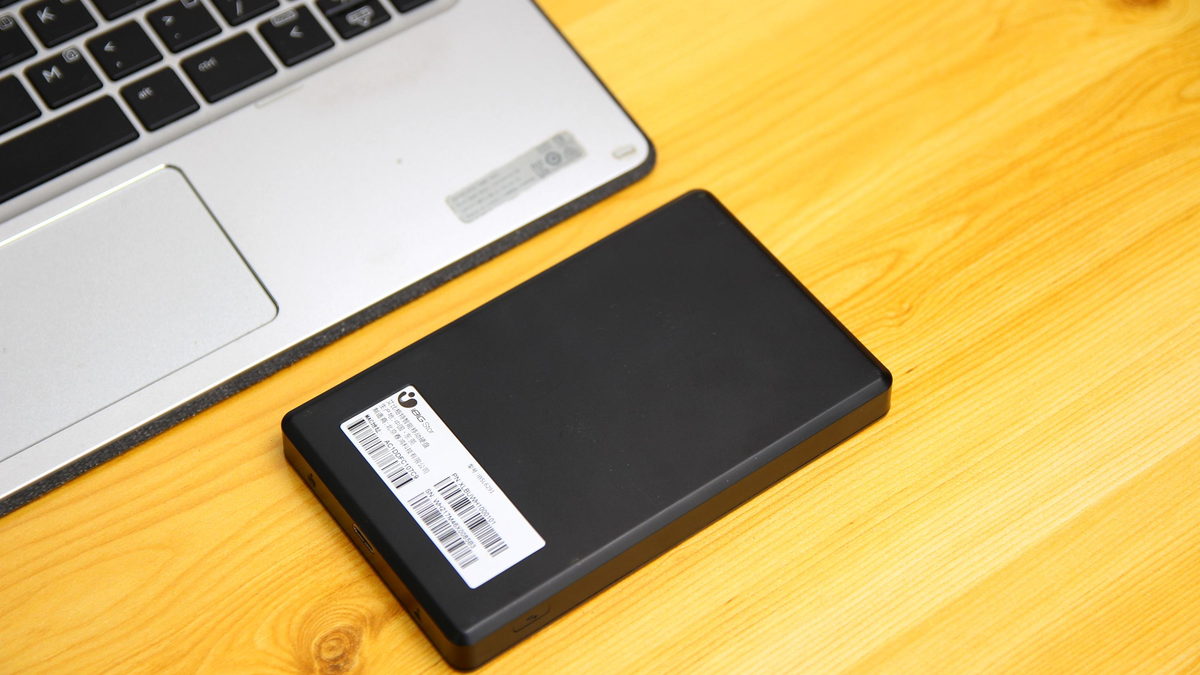
第二步:查驱动和识别状态
设备管理器里能不能看到这个设备、有没有叹号,是重要的线索。如果提示驱动异常,按官方说明更新或重装驱动,别去第三方网站下载来路不明的驱动包。系统更新后出现的识别问题,也可能是更新带来的,可以查一下更新记录。
这一步涉及系统设置,正文不写具体操作路径。按你系统的官方说明找对应入口,看不懂的项先查清楚再动。
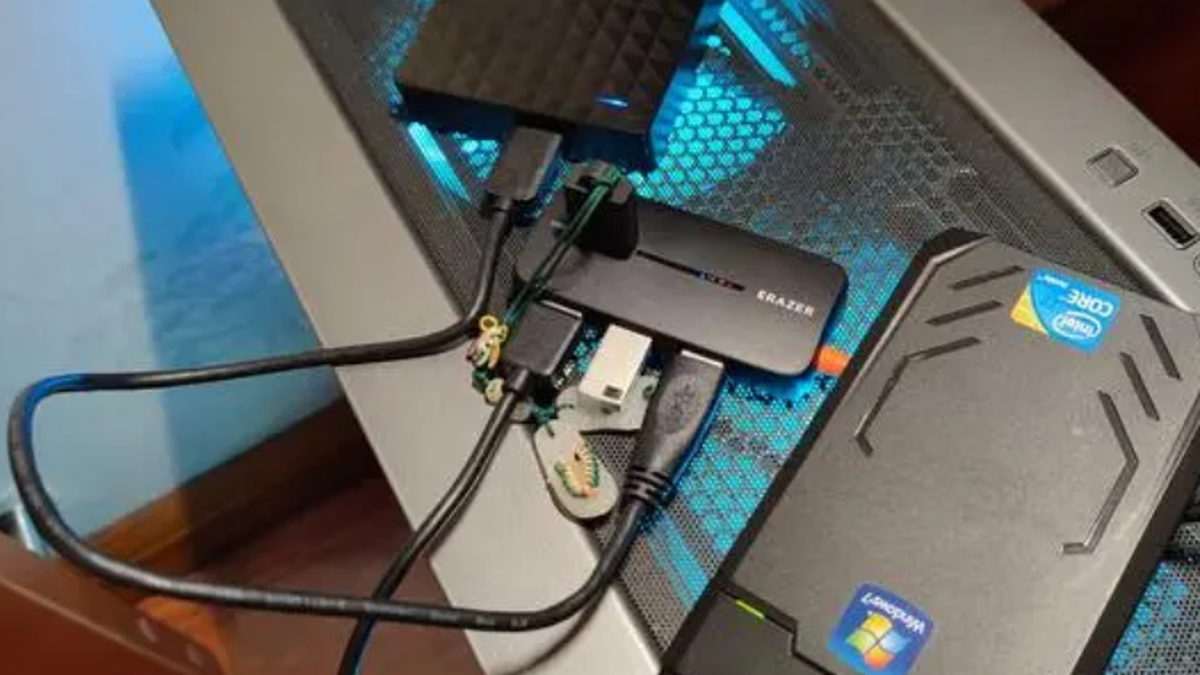
第三步:判断是不是 U 盘坏了
换了口、换了电脑、驱动也正常还是读不出来,才考虑 U 盘本身。轻微接触不良可以清洁接口,严重的话——芯片损坏、主控故障——个人能做的很有限。重要数据不要反复尝试,更不要随手点格式化,那会把找回的机会压低。
微软关于磁盘检查的说明讲的是文件系统层面的问题,适用于”能识别但打不开”的情形,对完全识别不了的设备帮助有限。
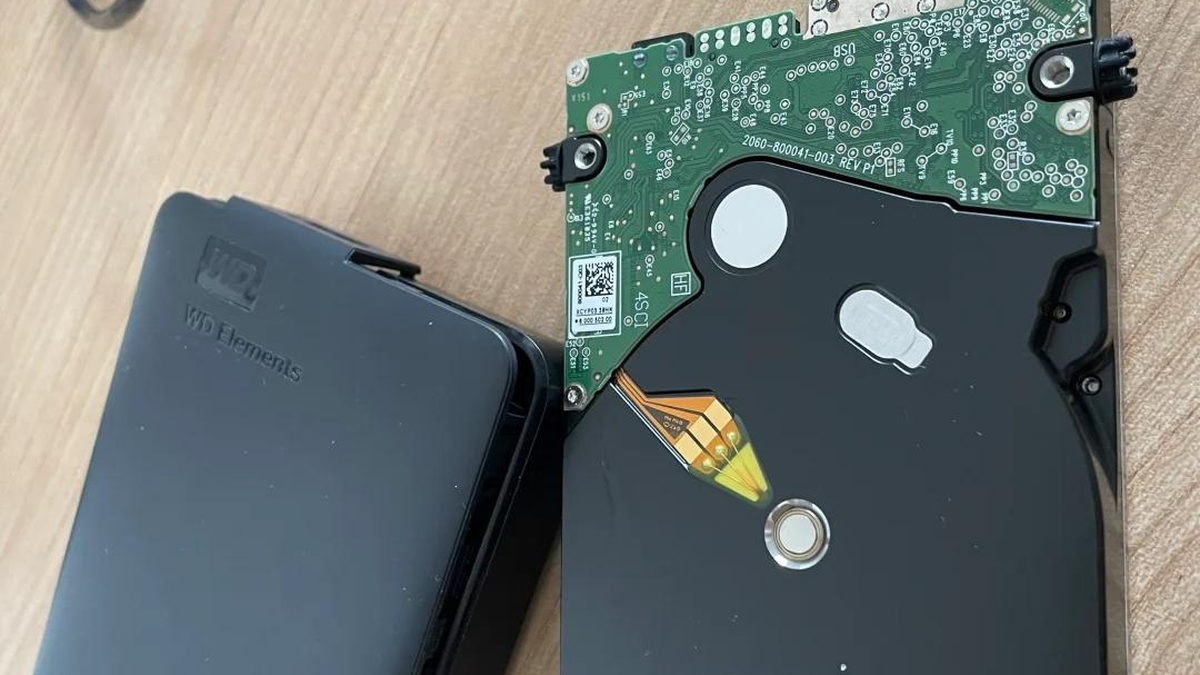
什么时候该停手
数据重要、U 盘有异样发热、插上就系统卡死,这几种情况别继续折腾,找专业数据恢复。硬件层面的故障,个人操作往往只会加重问题。
把这条排查线记住——换口、换机、查驱动、再判硬件,多数 U 盘问题会在前两步就找到方向,剩下的才是需要专业帮助的少数。
声明:本站所有文章,如无特殊说明或标注,均为本站原创发布。任何个人或组织,在未征得本站同意时,禁止复制、盗用、采集、发布本站内容到任何网站、书籍等各类媒体平台。如若本站内容侵犯了原著者的合法权益,可联系我们进行处理。

评论(0)