
电脑风扇突然变吵,通常不是风扇自己想响,而是它要处理更多热量,先看温度和后台任务这 2 项。先看负载、环境和灰尘,再决定要不要动手清灰——顺序反了,可能白拆一趟。
先看是不是正常的高负载
跑大型程序、导出视频、系统正在更新时,风扇转快是正常反应。微软的更新问题指引里就提到,更新过程会让系统忙一阵。先看任务管理器里什么程序占着资源,关掉不必要的任务,听声音是否降下来。
如果是短时负载,忍一会儿比急着拆机明智。持续空载也吵,才值得往下查。
再看环境温度与摆放
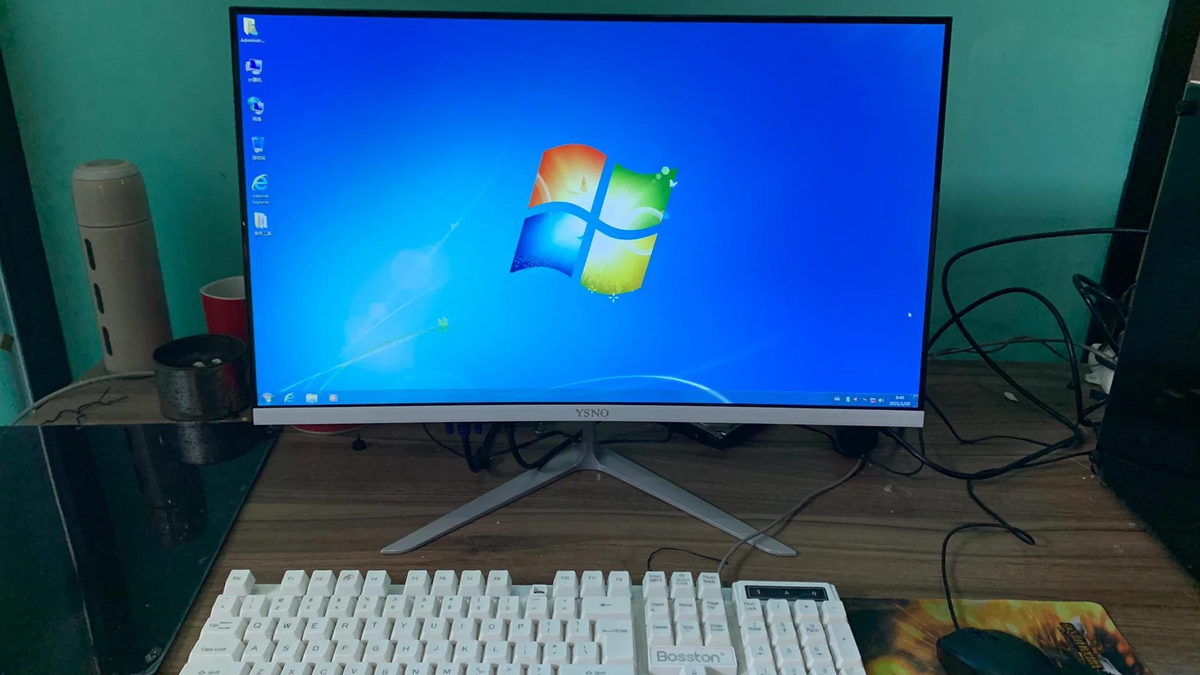
夏天室温高、电脑塞在狭小柜子里、进出风口被书或布挡住,都会让散热效率下降,风扇被迫更卖力。把电脑移到通风处、留出进出风空间、避开阳光直射,这些不花钱的动作往往立竿见影。
笔记本放在被褥、沙发软垫上使用,底部进风口被堵,是发烫和风扇狂转的常见原因。垫高或放在硬质平面上就好很多。
然后才考虑清灰
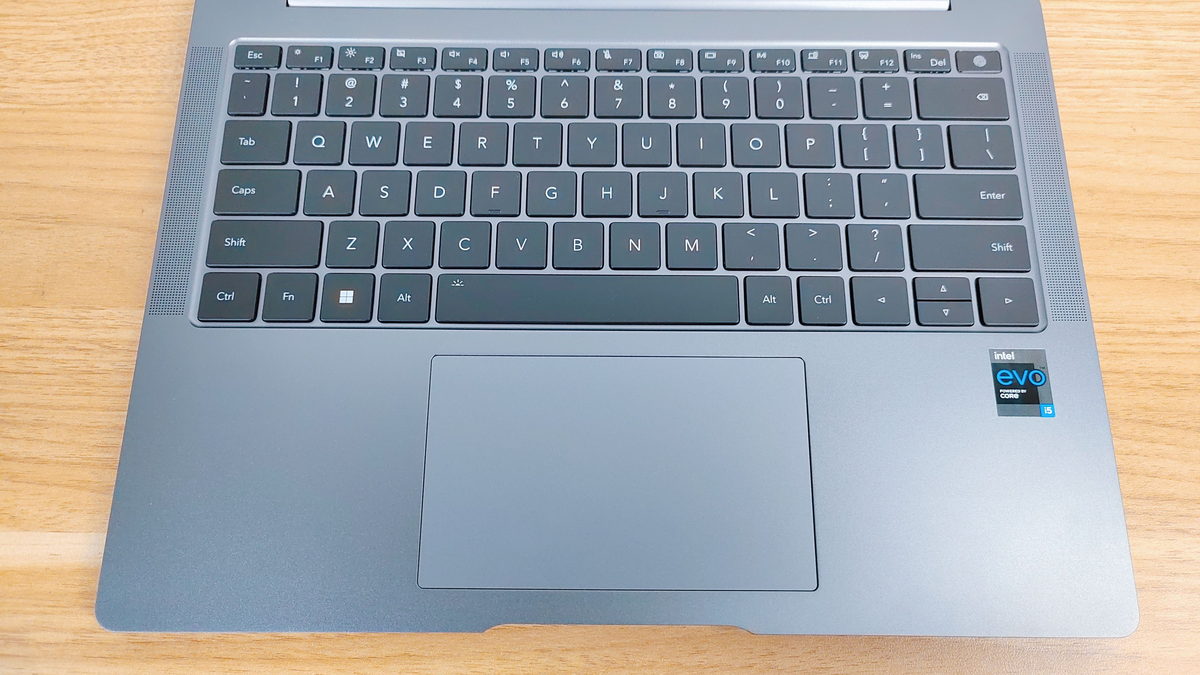
用了几年、环境灰尘大、上面两步都无效,才轮到清灰。积灰会堵住散热鳍片和风扇,降低效率。清灰要断电、开盖,用软毛刷和气吹轻轻处理,别让风扇叶片高速空转。
笔记本拆机有风险,没把握就找售后。微软关于音频驱动更新的说明虽针对声音,但思路通用:驱动和系统层面的问题优先用官方途径解决,别乱装工具。
什么时候该报修
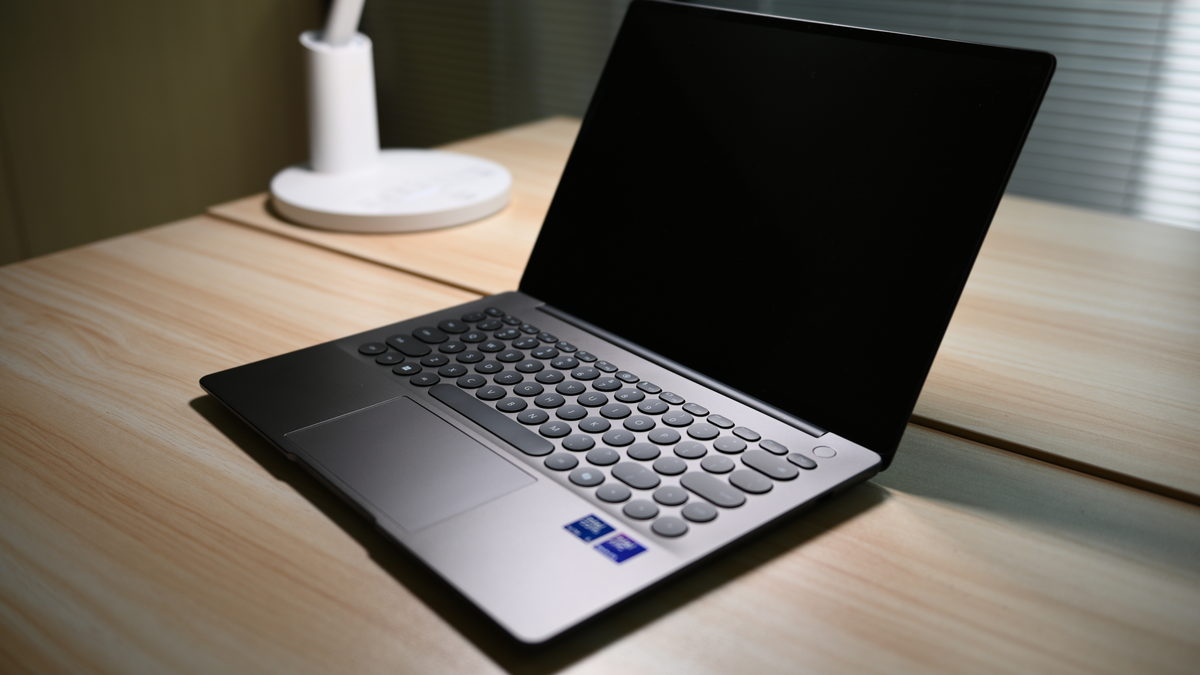
清完灰仍然吵、风扇有异响或摩擦声、机器频繁高温降频,这些都指向硬件问题——可能是风扇轴承磨损、硅脂干涸。这类情况该交给专业支持,不要自己拆散热模组。
风扇噪音的排查规律是:先排除正常负载,再改善环境,再清灰,最后才谈硬件。按这个顺序,多数”变吵”能在前两步缓解。
声明:本站所有文章,如无特殊说明或标注,均为本站原创发布。任何个人或组织,在未征得本站同意时,禁止复制、盗用、采集、发布本站内容到任何网站、书籍等各类媒体平台。如若本站内容侵犯了原著者的合法权益,可联系我们进行处理。

评论(0)