
拷一个 40GB 的文件夹到一半断连,系统弹出的通常是「USB 设备无法识别」这一类提示,而不是「磁盘损坏」。这两句话指向的方向完全不同:前者先查供电和线材,后者才轮到盘本身。动数据之前,先把这个顺序记牢。
先停下,别反复插拔试运气
断连之后最忌讳的是拔了插、插了拔,反复通电。如果盘里传出规律的咔哒声、异响,或者摸着异常烫,立刻断电停手,后面直接走售后或数据恢复,不要再通电尝试。这一步不是排查,是止损。
如果盘里的数据还有别处存着,先确认那份副本完好,再往下做。如果这是唯一一份,先别做任何修复操作,考虑整盘镜像,把风险从原盘挪走。备份和镜像听着麻烦,比事后找回文件省事得多。
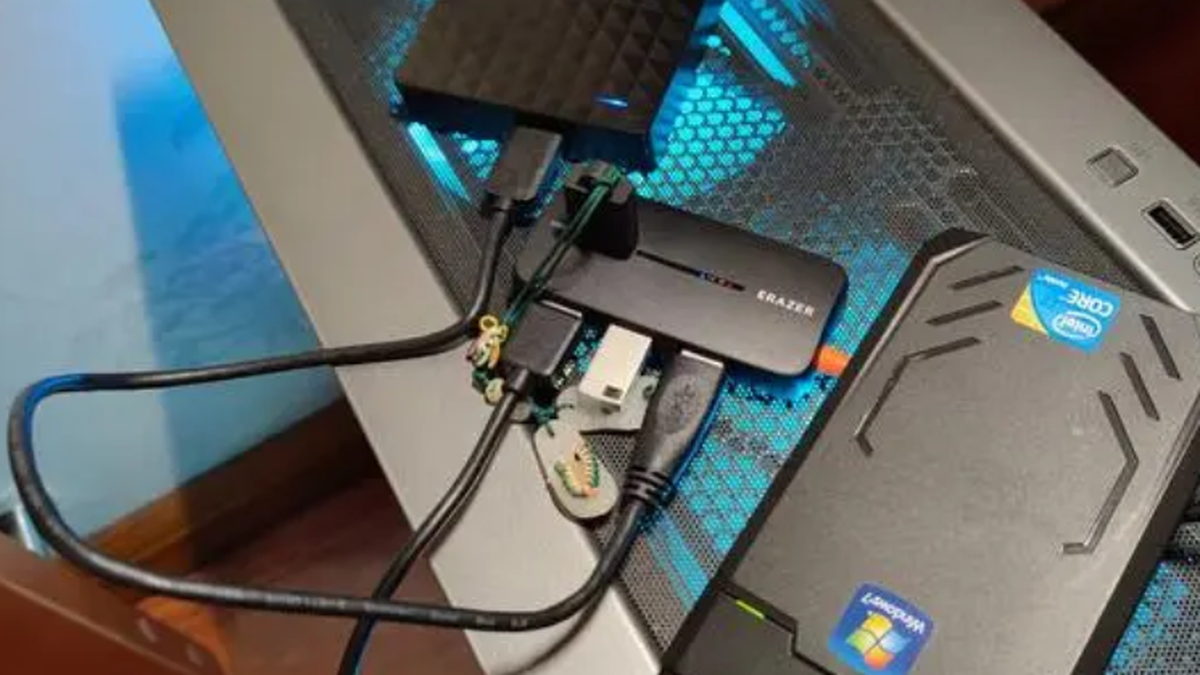
第二步:换端口,别经过集线器
把盘从 USB 集线器、扩展坞、显示器背后的口上摘下来,直接插到主机自带的接口。台式机优先用机箱后面的口,那里通常供电更稳。无源集线器上挂了多个设备时,供电不足是断连的常见原因,尤其在拷贝大文件时才暴露。
换一个主机上的其他接口再试一次。如果换口之后整段拷贝都能顺利跑完,问题就定位在原来的端口或集线器,盘本身没事。
第三步:换线,再看接口
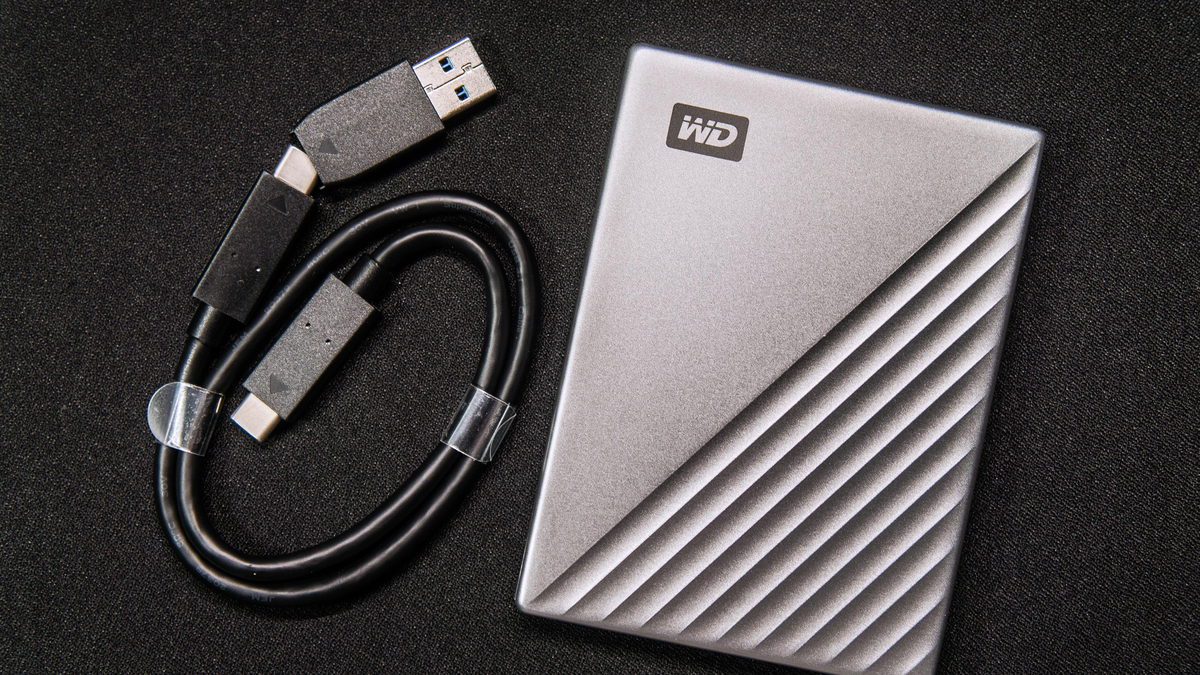
数据线外观完好不代表内部没问题,接触不良在传输中途更容易触发。换一根确定能用的短线,别用那种又长又软、还得转接两次的。接口松动、插头没插到底,也会表现为「拷到一半掉线」。
有些 2.5 寸移动硬盘需要双头线或额外供电,换线时留意新线是不是同一规格。用错线,怎么换口都还是同一个结果。
第四步:看设备管理器里的状态
物理连接都排除之后,再进设备管理器看盘有没有被识别、有没有带感叹号的设备、有没有在拷贝时反复消失又出现。系统能稳定列出这块盘,说明链路通了,接下来才谈文件系统层面的问题。
到这一步如果盘时有时无,别急着重装驱动或格式化。先把前面的供电与线材再确认一遍,多数反复掉线都还停在这一层。
最后才谈文件系统修复
chkdsk 这一类工具能处理文件系统错误,但前提是先有备份或镜像。修复过程本身会改动盘上的结构,在只有一份数据、又怀疑硬件不稳定的情况下贸然执行,可能把「还能读出一部分」变成「完全读不出」。它是最后一步,不是第一步。
什么时候该送修
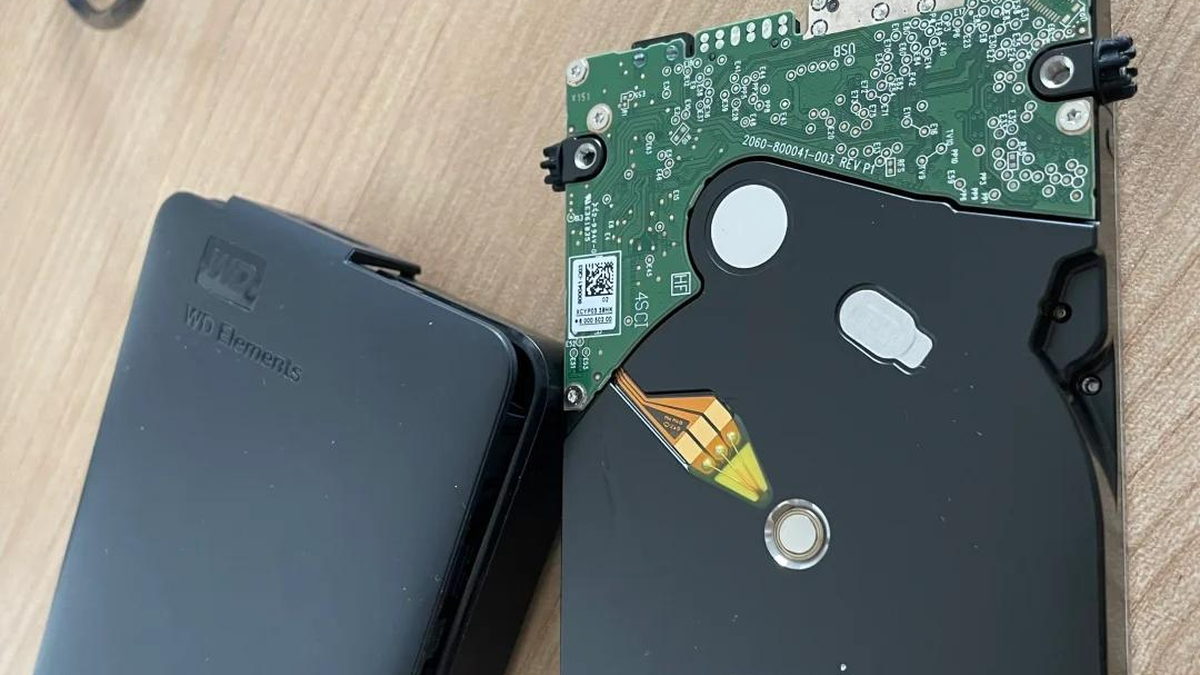
换过口、换过线、直连过主机,仍然在同一进度断连;或者出现异响、识别缓慢、盘体发热明显,就别再自己拆了。拆开外壳、开盘、动盘体这些操作会破坏数据恢复的条件,也不该在没有洁净环境的地方做。
把故障现象记下来:掉线时拷到多少、有没有异响、换过哪些口和线、设备管理器里显示什么。售后或数据恢复机构拿到这些信息,定位会快很多。菜单名称和系统提示因版本而异,以本机实际显示为准。

评论(0)