
显示器亮着、菜单能弹出来,只是提示「无信号」,这时屏幕面板本身基本可以排除,问题多半落在线材、输入源和输出规格这 3 处。按从无损到有风险的顺序查,绝大多数情况不用动系统设置就能找到原因。
第一步:确认输入源选对了没有
一台显示器接了 HDMI,又留着 DisplayPort 或 VGA 口,菜单里的输入源停在另一个口上,就会一直显示无信号。按显示器上的切换键,逐个切到实际插线的那个口,每切一次等两三秒看有没有画面。这一步不改任何设置,也不碰电脑,成本最低。
如果显示器接的是扩展坞、KVM 或转接头,先把它摘掉,用一根线把电脑和显示器直连。官方排查文档里也把「经过集线器」单独列为一种情况:链路中间多一个环节,就多一处可能不支持目标分辨率或刷新率的地方。
第二步:线材和接口
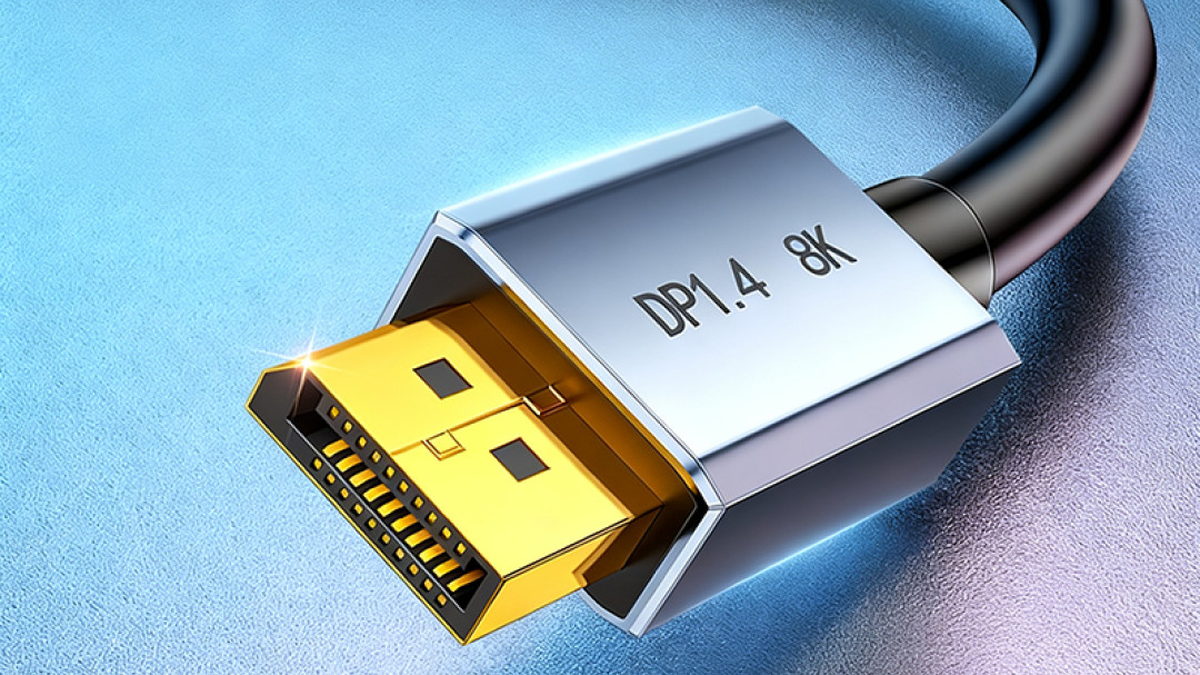
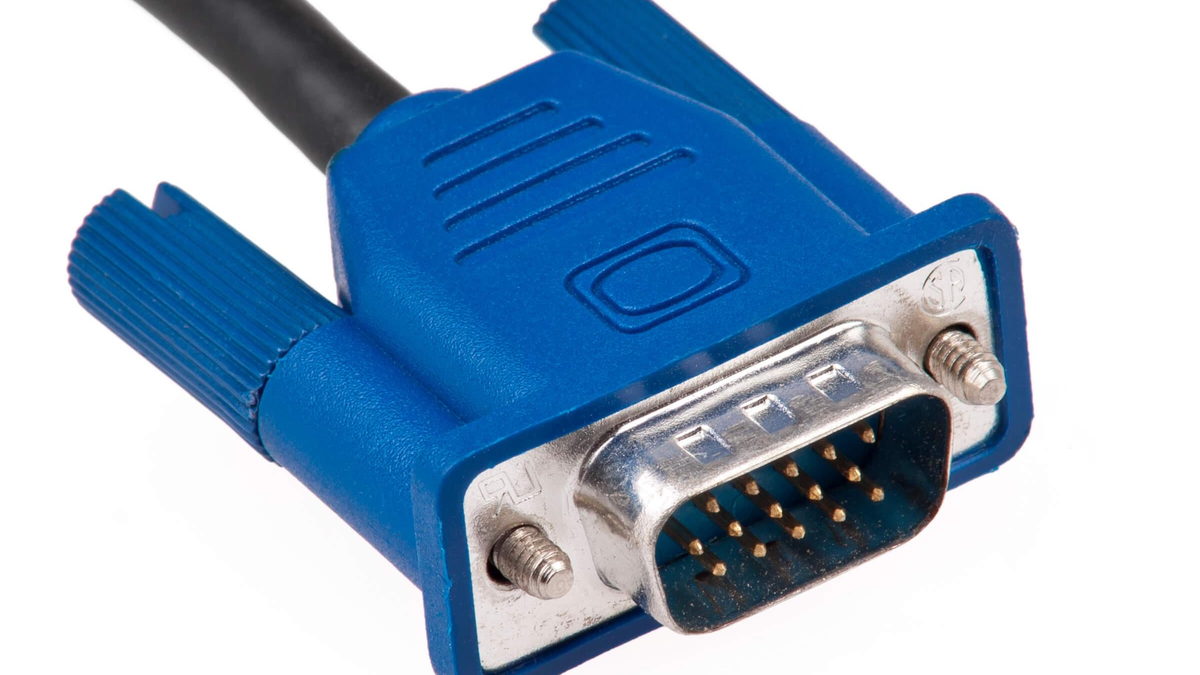
换一根确定能用的线,两端重新插紧,再换电脑上另一个同类型接口试试。线材外观看不出问题,内部的针脚或屏蔽层坏了照样能通电、能亮灯,就是不出画面。VGA 这类模拟接口还要留意针脚有没有弯、螺丝有没有拧到位。
转换器也是常见的一环。USB-C 转 HDMI 的转头并不都支持同一档规格,标着能接不代表能跑满显示器的分辨率和刷新率。先直连、再逐个加回中间环节,哪一步开始黑屏,问题就在那一步。
第三步:让系统重新识别显示器
线材和输入源都确认过之后,再进显示设置里点「检测显示器」或「多显示器检测」。系统能列出第二块屏幕,说明链路是通的,问题在于当前输出模式;列不出来,就回到上一步继续排查物理连接。
有些情况下重启一次就能恢复识别,尤其是更新系统或换了外接设备之后。重启前先记下当前的分辨率和刷新率,方便后面回退。
第四步:从低规格起步逐档提高
如果画面是在你刚改完分辨率或刷新率之后才消失的,那就是输出规格超出了显示器支持范围。把分辨率先降到保守档、刷新率降到 60Hz 一类的基础值,出画面后再一档一档往上加,加到哪一步黑掉,就退回前一档停住。
这一步有个前提:先记下原来的设置再改,别一口气把两项都调高。两项同时改,出了问题分不清是哪一项的边界。
什么时候停手
换过线、换过口、直连过、也降过规格,仍然一点画面都没有,就别继续拆机器或改驱动了。把显示器搬到另一台电脑上试一次,能区分是显示器还是主机的问题;两台都不出画面,交给售后比自己继续折腾划算。菜单路径和按钮名称各家不一样,以本机说明书为准,别照着别的品牌硬套。

评论(0)