
HP 在 LaserJet Pro 200 color M251 的清除卡纸文档里把两条要求写得很直白:取出卡住的纸时要双手捏住、平直拉出,斜着拉可能损坏产品;镊子、尖嘴钳这类尖利物体一律别用,由此造成的损坏不在保修范围内。多数卡纸在家就能清干净,前提是按走纸方向慢慢来,别跟纸较劲。
先分清卡在哪、什么时候卡
动手前先看屏幕提示的是哪个部位:进纸盘、出纸槽、后挡盖,还是送纸器。再回想一下触发时机,是刚装完一叠纸、双面打印到一半,还是每次开机第一张都卡。只在装纸后卡,多半是纸张和导板的问题;固定在同一位置反复卡,更可能是里面有碎纸或滚轮脏了。
这一区分决定了后面要不要拆盖板。屏幕已经提示「卡纸」却找不到纸,别急着把手伸进去,先按下面的顺序从最容易够到的位置查起。不同机型的盖板位置和提示文字不一样,以本机说明书为准。
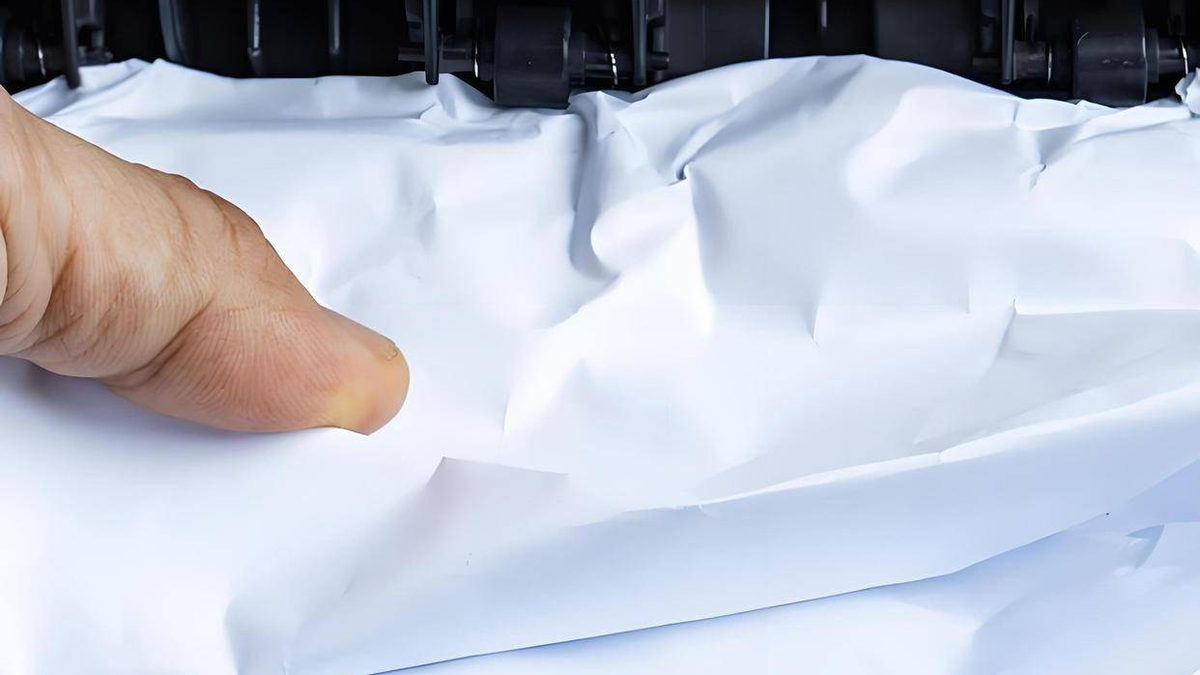
第一步是断电,不是找纸
先按电源键关机,再拔下电源线。HP 的支持文档在「送纸道盖板」「后部检修门」这些步骤前都写了同一句:为避免受伤,先拔下电源线再接触打印机内部。激光机还要多等一会儿,加热组件在后挡盖上方,温度很高,官方要求冷却后再触及那片区域。
预期结果是屏幕熄灭、机器完全断电,接下来打开盖板才安全。如果机器关不掉,官方给的做法是直接从电源上拔线。这一步别省,也不要为了看清里面而把打印机倒过来倾斜,HP 明确提示这样做可能损坏机器。
顺着走纸方向,双手平直拉出
进纸盘位置:拉出纸盘,提起上方的卡纸检修盖,双手捏住纸张平直拉出,再把纸盘装回。出纸槽位置:直接双手捏住纸平直拉出。后挡盖位置:等加热组件冷却后打开挡盖,同样平直拉出,然后合上。
喷墨机型有个额外提醒,某些机型不要从打印机前端把纸拉出,那样容易撕坏纸、把残片留在里面,之后会引发更多次卡纸;正确做法是从纸通道或检修盖一侧取。每条路径做完后看同一个结果:纸是不是完整出来了。如果纸撕了,先把所有碎纸片取净再继续,官方特别注明不要用尖利物体去掏碎片。
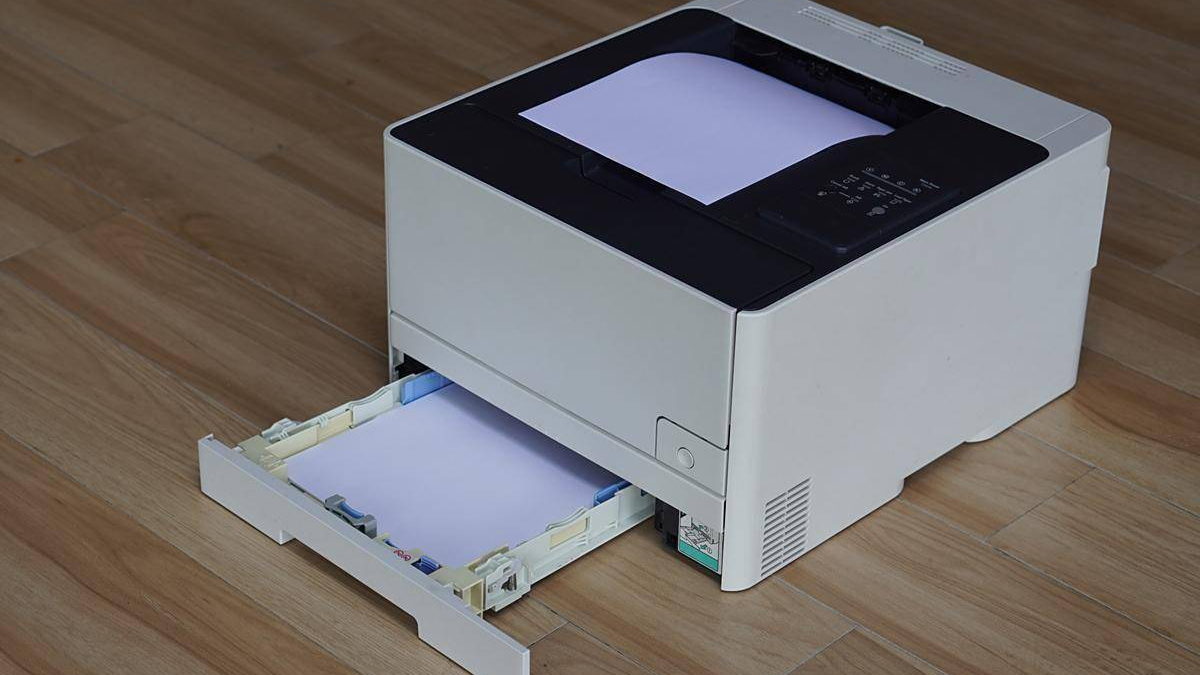
装回之后还是提示卡纸
把纸盒推到位、盖板扣紧,按屏幕提示继续打印。若仍报错,做一次重置:关机、拔下电源线、等 60 秒,再把电源线直接插到墙上插座和打印机,开机。HP 把这列为从打印机错误状态恢复的标准步骤。重置会清掉当前打印队列,重要文档可能要重新发一次,别在赶时间时顺手做。
接着查纸张本身。官方给的防卡纸清单很具体:打印机放在平面上;使用未卷曲、褶皱或损坏的纸,没用完的纸平放在密封袋里防潮;不混放不同类型和尺寸的纸;不装太满;宽度导板紧贴纸叠但别把纸压弯;别把纸硬塞进纸盒;打印过程中不要装纸;别用太厚或太薄的纸。双面打印时,别在轻量纸上打高饱和度图像。
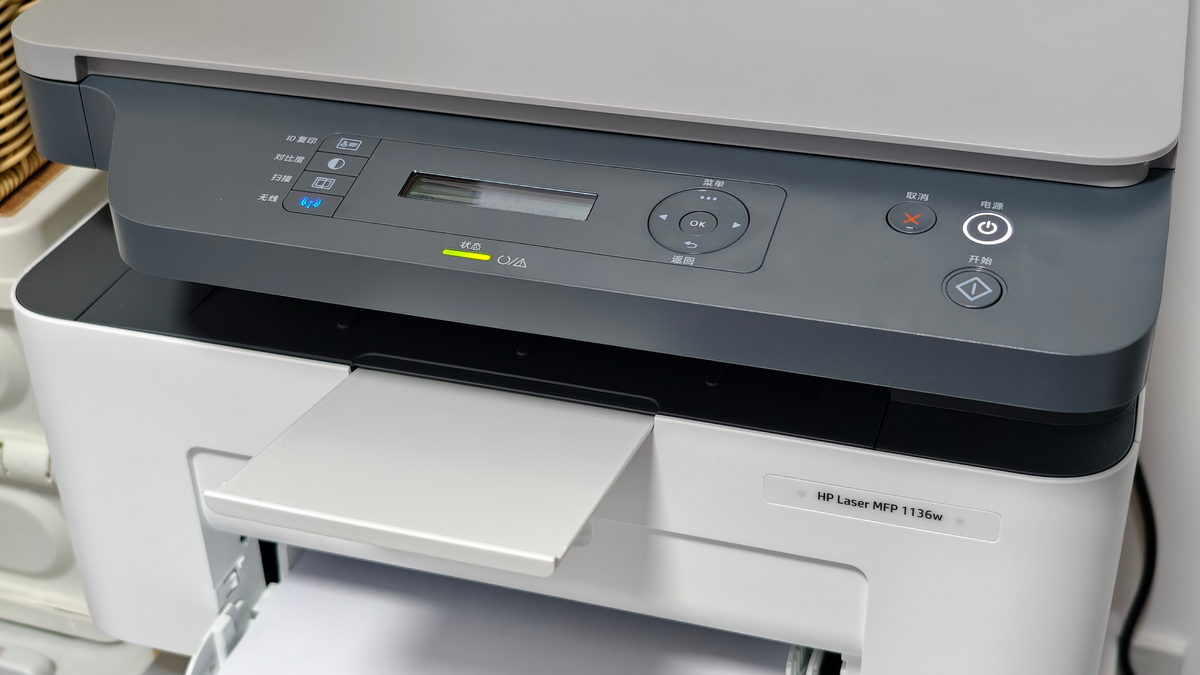
滚轮脏了也会反复卡
送纸轮积了纸灰和纤维会造成卡纸或送纸不畅。HP 的清洁步骤要求关机并拔掉所有线缆,用无绒布蘸蒸馏水、过滤水或瓶装水(明确说明自来水可能损坏打印机),挤掉多余水分后按压在滚轮上,用手指朝远离自己的方向转动滚轮擦掉积垢,然后让滚轮完全干燥约 10 分钟。别用酒精或清洁剂自行发挥。
什么时候该停手找售后
纸撕在深处够不到、内部有零件变形或异响、清洁滚轮后仍在同一位置反复卡、激光机需要触及加热组件区域,这几种情况别再往里掏,也别自己拆机。官方在完成所有步骤后问题仍在时的建议是送修或更换,并先确认保修状态;亚太地区会被引导到本地服务中心,超出保修期可能产生费用。涉及电源和加热部件的操作交给专业人员,这不是靠力气能解决的问题。
常见误解
「用力拽出来就好了」最要不得,撕烂的纸留在机里会一连卡好几次,斜拉还可能伤到内部件。「卡一次就该换打印机」也没依据,多数情况是纸张受潮、装得太满或导板没贴紧。倒是「卡纸只是纸的问题」不全对,滚轮积灰同样常见。
下次再遇到,按这个顺序走一遍:断电拔线 → 看屏幕提示定位 → 双手平直取纸并检查碎纸 → 装回、必要时重置 → 查纸张与导板 → 清洁滚轮。做到哪一步解决就停在哪一步,别往后多拆。

评论(0)