
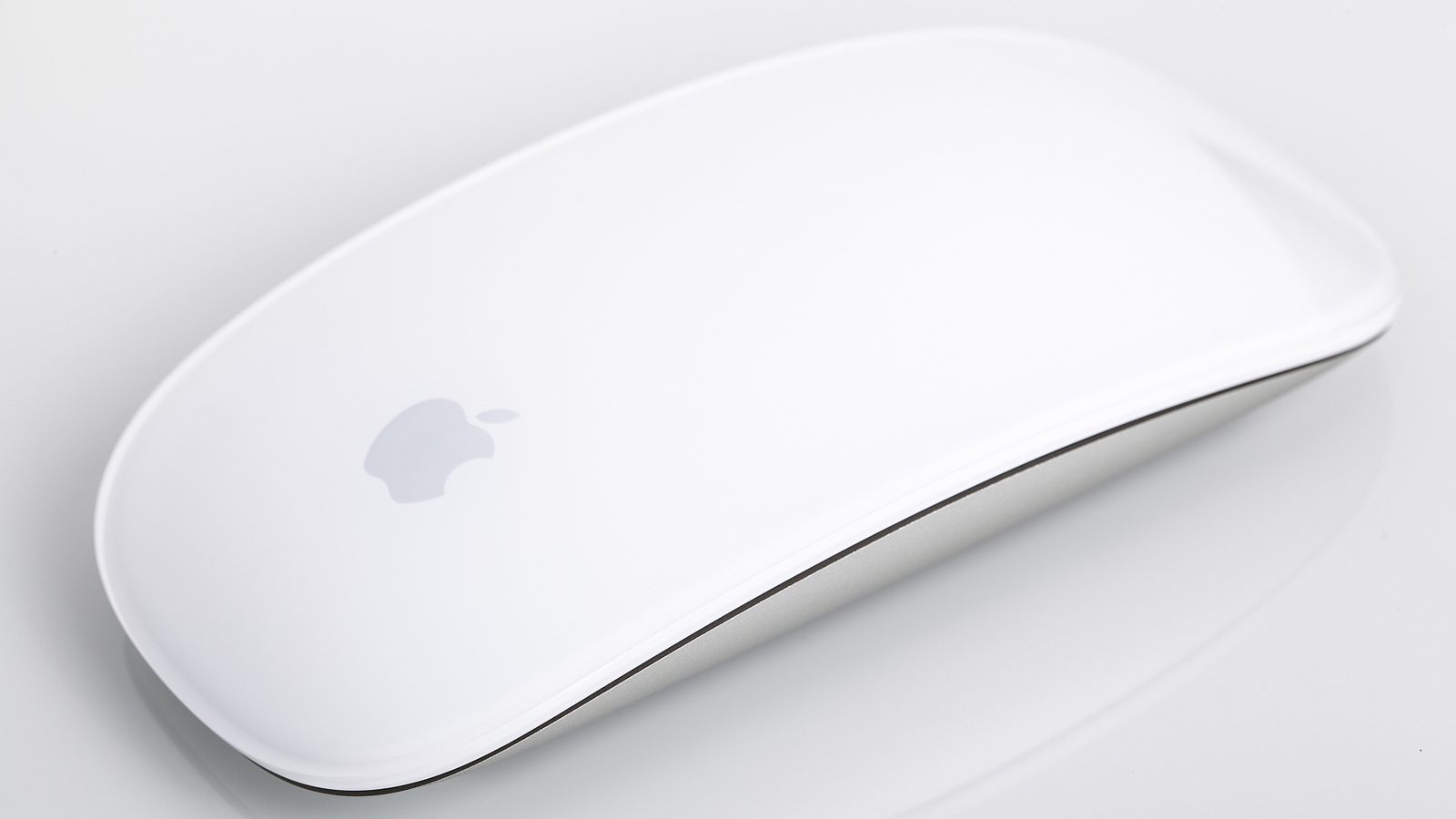
很多人觉得妙控鼠标「不好按」,其实是没开辅助点按。它整个顶面都是触控区,默认只能单击;打开辅助点按后,左右两侧才能分别当左键和右键用。这一个设置能解决大半的不适应。
先打开辅助点按
macOS 进「系统设置 → 鼠标」,找到「辅助点按」,选「右侧」或「左侧」。之后按顶面右下角就是右键,弹出上下文菜单跟普通鼠标一样。习惯左手的人可以改成左侧为主键。
手势比按钮更常用
妙控鼠标的设计重点是触控:单指沿表面任意方向滑动可以 360 度滚动,双指轻点相当于右键,双指张开/捏合用来缩放页面。这些手势在浏览器和看图软件里都能用,熟练之后比按键快。
滚动方向如果觉得反了,去「系统设置 → 鼠标」把「自然滚动」关掉。这是个纯习惯问题,没有对错。
几个真实的不便
充电接口在底部,边充边用只能拎着线,这是设计取舍,改不了。掌心较小的人长时间用可能觉得手掌悬空,配个腕托会舒服些。真接受不了触控手感,换一个传统鼠标反而省心——别为了「原装」硬撑。
声明:本站所有文章,如无特殊说明或标注,均为本站原创发布。任何个人或组织,在未征得本站同意时,禁止复制、盗用、采集、发布本站内容到任何网站、书籍等各类媒体平台。如若本站内容侵犯了原著者的合法权益,可联系我们进行处理。

评论(0)